
Едно предупреждение относно “безплатния” аспект на тази категория: повечето приложения за възстановяване на снимки са безплатни за сканиране и показване на миниатюри на това, което намерят, но таксуват за запазване на възстановените файлове. С други думи, откривате, че снимката съществува безплатно, но плащате, за да я получите обратно. Струва си да проверите цената, преди да започнете. И има техническо ограничение, което никое приложение не преодолява: колкото повече се използва телефонът след изтриването, толкова по-малък е шансът за възстановяване - в идеалния случай трябва да спрете да използвате устройството веднага щом осъзнаете загубата.
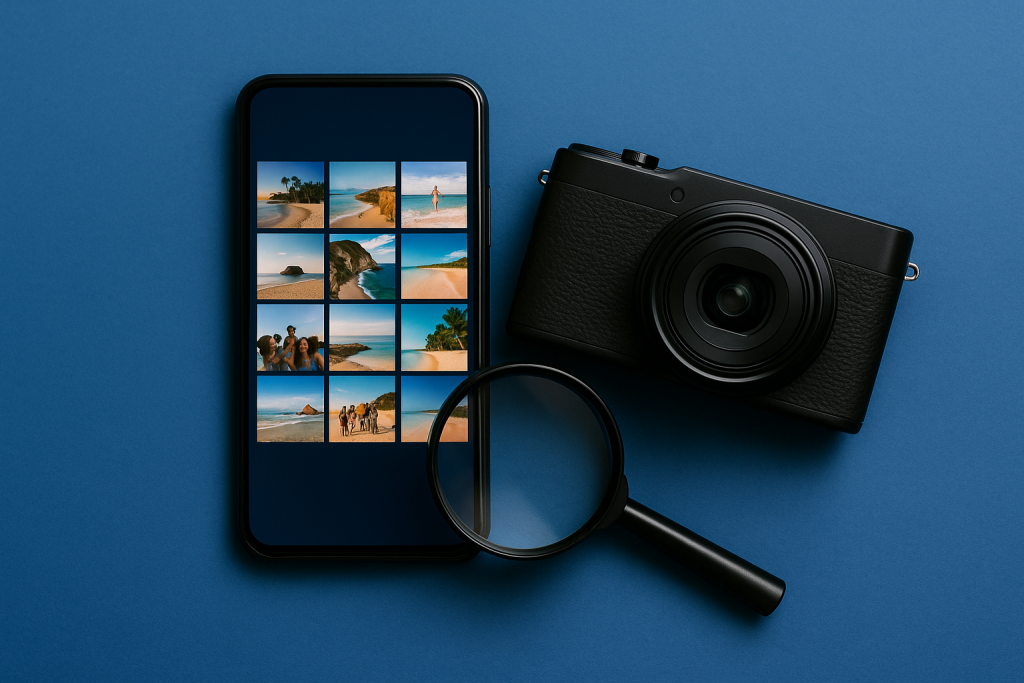
Намирането на ефективни начини за възстановяване на загубени снимки е приоритет за всеки, който случайно изтрие важни изображения от телефона си. В тази статия ще ви покажем как да го направите бързо, лесно и безопасно.
Преди всичко е важно да се подчертае, че основната ключова фраза, използвана в тази статия, е възстановяване на загубени снимки. Тази фраза ще бъде стратегически повтаряна в цялото съдържание, заедно с други подходящи ключови думи с висок CPM, като например „приложение за възстановяване на изтрити снимки“, „изтегляне на приложение“, „изтегляне“, „Play Store“ и много други.
Защо може да ви е необходимо възстановяване на снимки изгубен
С нарастването на употребата на смартфони, съхраняването на спомени в цифрови изображения става все по-често срещано. Едно погрешно щракване или системна повреда обаче могат да изтрият всичко. И тогава настъпва отчаянието.
A boa notícia é que hoje existem várias soluções práticas para recuperar fotos apagadas do celular usando aplicativos de recuperação de dados. Você pode baixar muitos deles diretamente na Play Store, e vários têm versão gratuita para localizar os arquivos.
Най-добрите решения за възстановяване на загубени снимки на мобилен телефон
Освен че е често срещан проблем, възстановяването на изтрити изображения се е превърнало в доходоносен пазар. В резултат на това се появиха няколко професионални софтуерни програми за възстановяване на снимки и безплатни приложения, достъпни за Android и iOS. По-долу вижте най-добрите приложения за възстановяване на изображения.
DiskDigger – Възстановяване на изтрити снимки с лекота
DiskDigger е едно от най-популярните приложения за възстановяване на трайно изтрити снимки. С опростен интерфейс, то сканира както вътрешната памет, така и SD картата за изтрити изображения.
След като изтеглите DiskDigger от Play Store, изберете между основно или дълбоко сканиране. Тази функция помага за възстановяване на изтрити снимки от Google Photos и дори изображения, премахнати от WhatsApp.
Безплатната версия предлага добри резултати, но платената е идеална за тези, които търсят нещо по-напреднало. Струва си да я изтеглите сега, ако търсите мощно решение.

Dumpster – Умният кош за боклук за Android
Кошчето за боклук работи като интелигентен кош за рециклиране и автоматично запазва всичко, което изтриете, което ви позволява да възстановите загубени снимки само с няколко докосвания.
Когато изтеглите безплатното приложение, то започва да работи във фонов режим. Всеки път, когато изтриете снимки, видеоклипове или файлове, Dumpster временно ги запазва.
Приложението предлага и архивиране в облак, идеално за тези, които търсят цялостно решение. Това предотвратява бъдещи загуби и ви позволява лесно да възстановите снимки от WhatsApp.

Възстановяване на изображение – Просто и функционално приложение
Restore Image изпълнява обещанието си: бързо възстановява изтрити снимки от Google Photos и други източници. Приложението е леко, заема малко място и е достъпно в Play Store.
Отворете приложението, изберете папката и изчакайте сканирането. То ще покаже възстановимите изображения и можете да ги възстановите с едно докосване.
Лесен и ефективен, той е идеален за възстановяване на изтрити снимки на Android без никакви проблеми.

Dr.Fone – Професионален софтуер за възстановяване на снимки
Dr.Fone е един от най-добрите професионални софтуери за възстановяване на снимки. Въпреки че не е безплатен, той има висок процент на успех и е идеален за спасяване на ценни изображения.
С инсталирането на Dr.Fone ще сканирате устройството си за изтрити снимки, видеоклипове и файлове. Той възстановява трайно изтрити снимки, дори след форматиране или сериозна загуба на данни.
Препоръчва се за тези, които се нуждаят от точни резултати, а също така предлага безплатна пробна версия преди пълния план.

Допълнителни функции
За безопасно възстановяване на загубени снимки
В допълнение към възстановяването на образи, много от споменатите приложения предлагат допълнителни функции. Dumpster и Dr.Fone, например, ви позволяват да създавате автоматични резервни копия в облака, предотвратявайки бъдещи загуби.
DiskDigger възстановява и аудио файлове, документи и видеоклипове, предоставяйки цялостно решение за възстановяване на данни. Тази гъвкавост е от съществено значение, особено за тези, които използват мобилните си телефони на работа.
Дори и да сте загубили изображения, има голям шанс да ги възстановите с правилните инструменти. Затова изтеглете надеждно приложение от Play Store и започнете да ги възстановявате възможно най-скоро.
Заключение: Изтеглете най-доброто приложение за възстановяване на загубени снимки сега
В заключение, загубата на важни изображения може да бъде разочароваща, но в днешно време има няколко ефикасни начина за това. възстановяване на загубени снимкиС помощта на приложения като DiskDigger, Бунище, Възстановяване на изображение, Приложение за възстановяване на снимки то е Dr.Fone, можете да възстановите снимките си бързо и безопасно.
Нека бъде за възстановяване на снимки от WhatsApp, възстановяване на изтрити снимки от Google Photos или просто да предотвратят бъдещи загуби, тези приложения предлагат полезни и практични функции. Всички са достъпни за Изтегли в Play Storeи много от тях са безплатно.
Затова не губете време: изберете приложението, което най-добре отговаря на вашите нужди, изтеглете сега и възстановете дигиталните си спомени с лекота. В края на краищата, технологиите са там, за да улеснят живота ни – включително когато става въпрос за възстановяване на неща, които са изглеждали загубени завинаги.
Стъпка по стъпка, за да започнете
- Запазете само веднъж. Всеки процес на експортиране компресира файла отново. Направете всички необходими корекции и експортирайте накрая.
- Работете върху копие. Дублирайте изображението преди редактиране. Добрите приложения правят това автоматично, но двойната проверка предотвратява загубата на оригинала.
- Регулирайте светлината, преди да приложите филтъра. Първо експозиция, контраст и сенки; филтърът се използва след това. В обратен ред филтърът усилва недостатъка.
- Изрязване с цел да се вземе предвид къде ще се окаже снимката. Квадратно и вертикално 4:5 за социални медии, 16:9 за екран. Изрязване след експортиране и повторно компресиране.
Капани, които хващат почти всички
- Изпратете снимка на документ или дете на редактор, който я обработва в облака.
- Увеличаване на резолюцията с надеждата да се разкрият детайли — програмата оценява пикселите, не извлича информация.
- Предоставяне на достъп до всички снимки, когато приложението се нуждае само от една.
- Запазване след всяка настройка и гледане как изображението губи острота, без да се разбира защо.
Това, което самият мобилен телефон вече прави.
Вграденият редактор на галерии на телефона вече се справя с изрязване, регулиране на светлината, премахване на обекти и корекция на перспективата в последните версии на Android и iPhone. За бързи корекции, той решава проблема, без да инсталира нищо или да изпраща изображението външно.
Карта с памет: където възстановяването все още работи добре
Има огромна разлика между опита за възстановяване на снимки от вътрешната памет на телефона и от карта с памет и това обяснява защо някои хора успяват, а други не.
Вътрешната памет е криптирана, управлявана от системата и почиствана във фонов режим. Картата с памет, от друга страна, обикновено се форматира с проста файлова система, без криптиране, и може да се чете на всеки компютър, като например USB устройство. Това променя всичко: на карта с памет изтриването означава маркиране на пространството като свободно и съдържанието остава, докато не бъде презаписано.
Ако снимките са били на картата, шансът за успех е висок — при условие че картата бъде извадена от телефона незабавно.
- Изключете устройството и извадете картата. Не продължавайте да снимате.
- Ако картата има физическа защита от запис, активирайте я.
- Използвайте четец на карти на компютър, вместо да свързвате телефона си чрез кабел.
- Преди да възстановите каквото и да е, направете копие бит по бит Прехвърлете изображението от картата във файл с изображение на компютъра си и работете върху това копие. По този начин, неуспешен опит няма да съсипе оригинала.
- Запазете възстановените данни на отделен диск, никога на самата карта.
Защо компютърът превъзхожда мобилния телефон в тази задача?
Програмите за възстановяване, които работят на самия телефон, се сблъскват със системни ограничения. Те не могат да четат суровата памет без права на суперпотребител и самата инсталация записва данни в областта, която трябва да бъде възстановена.
На компютъра сценарият е различен:
- Картата е монтирана като външно устройство и може да се чете в суров режим.
- Добре познатите инструменти извършват сканиране на файлови сигнатури, намирайки изображения дори без таблица с директории.
- Няма случаен запис върху търсения материал.
- Преди да се вземе решение за запазване, се показва преглед на намерените файлове.
Сканирането, базирано на сигнатури, има известен страничен ефект: то връща всичко, което разпознава, включително миниатюри на приложения, музикални корици и кеширани изображения, често без оригиналните им имена и дати. Резултатът обикновено е огромна папка за ръчно сортиране. Трудно е, но е много по-добре, отколкото да загубите всичко.
Когато картата поиска форматиране
Съобщението “картата е повредена” или “трябва да се форматира” е плашещо и първата реакция – да го приемете – е точно грешната.
В повечето случаи проблемът се крие в таблицата, която описва къде започва всеки файл, а не в самите файлове. Снимките остават запазени.
- Отхвърляне на форматирането и извадете картата.
- Опитай го на друг четец. И на друг компютър. Неизправна връзка и замърсен четец произвеждат точно този симптом.
- Почистете контактите Избършете картата със суха кърпа. Прахът и окисляването са чести причини.
- Стартирайте възстановяването на абонамента Относно копирането на изображение без форматиране.
- Ако се наложи да го форматирате по-късно За да използвате картата повторно, изберете пълно форматиране, а не бързо форматиране – то проверява повърхността и разкрива всички физически дефекти.
Ако картата прегрее, не бъде разпозната от никой четец или причини срив на компютъра при свързване, повредата е физическа. В този случай никакъв софтуер не може да я поправи и единствената опция би била специализиран сервиз, чиито разходи рядко оправдават цената на обикновените снимки.
Фалшиви карти: по-често срещан проблем, отколкото си мислите.
Някои загуби на снимки не се дължат на инциденти, а по-скоро на карти с памет, които никога не са имали рекламирания капацитет. Измамата е стара: действителната памет е малка, но контролерът е програмиран да отчита висока стойност.
Резултатът е коварен. Картата приема снимките, показва свободно място и изглежда работи. След като обаче действителният лимит бъде превишен, новите данни започват да презаписват старите и оригиналните снимки изчезват или се отварят повредени.
Как да тествате, преди да се доверите
- Има безплатни инструменти, които записват цялата карта с известни данни и след това препрочитат всичко, сравнявайки резултатите. Това е единственият тест, който разкрива истинския капацитет.
- Тествайте го в деня на покупката, с празна карта. Отнема известно време, защото записва цялата сума на картата.
- Внимавайте с продукти с много висок капацитет на много ниски цени и опаковки, на които липсва информация за класа на скоростта.
- Също така проверете класа на скоростта, ако възнамерявате да я използвате за видеозапис. Бавната карта може да причини проблеми при запис и повредени файлове.
Предпазни мерки за предотвратяване на следващата загуба
Картите с памет са консумативи. Те имат ограничен брой цикли на запис и могат да се повредят с кратко предупреждение или изобщо да не се повредят.
- Не използвайте картата като единствено място за снимки. Копирайте редовно на компютъра си или в облака.
- Разглобете преди сваляне. В настройките за съхранение има опция за безопасно изваждане; изваждането на картата, докато устройството е включено, е класическата причина за повреда.
- Избягвайте да го пълните догоре. Картата с памет е почти пълна, записът е по-податлив на грешки и става бавен.
- Форматирайте директно на устройството. че ще го използвате на него, а не на компютъра, когато започвате от нулата.
- Сменяйте на всеки две или три години. Използва се интензивно. Евтин е, като се има предвид какво съдържа.
- Не дръжте картата си свободно в джоба. Статичното електричество, влажността и топлината съкращават живота му.
За тези, които правят много снимки, най-безопасната комбинация си остава проста: снимките се записват на картата с памет, качват се в облака, когато има Wi-Fi, и веднъж месечно се копират на външен твърд диск, който се държи изключен. Три копия, на различни места, са това, което разделя страха от окончателната загуба.



