
Ein wichtiger Hinweis zum “kostenlosen” Aspekt dieser Kategorie: Die meisten Fotowiederherstellungs-Apps scannen kostenlos und zeigen Miniaturansichten der gefundenen Bilder an, verlangen aber Gebühren für das Speichern der wiederhergestellten Dateien. Anders ausgedrückt: Sie entdecken die Existenz des Fotos kostenlos, müssen aber für die Wiederherstellung bezahlen. Es empfiehlt sich daher, den Preis vorab zu prüfen. Zudem gibt es eine technische Einschränkung, die keine App überwinden kann: Je mehr das Telefon nach dem Löschen der Fotos verwendet wird, desto geringer ist die Wahrscheinlichkeit einer erfolgreichen Wiederherstellung. Idealerweise sollten Sie das Gerät daher sofort nach dem Bemerken des Datenverlusts nicht mehr benutzen.
Für jeden, der versehentlich wichtige Bilder von seinem Handy löscht, ist die Suche nach effektiven Methoden zur Wiederherstellung verlorener Fotos von höchster Bedeutung. In diesem Artikel zeigen wir Ihnen, wie Sie dies schnell, einfach und sicher tun können.
Zunächst ist es wichtig hervorzuheben, dass der wichtigste Schlüsselbegriff in diesem Artikel lautet: verlorene Fotos wiederherstellen. Dieser Satz wird im gesamten Inhalt strategisch wiederholt, zusammen mit anderen relevanten Keywords mit hohem CPM wie „App zum Wiederherstellen gelöschter Fotos“, „App herunterladen“, „Download“, „Play Store“ und vielen anderen.
Warum Sie möglicherweise brauchen Fotos wiederherstellen verloren
Mit der zunehmenden Nutzung von Smartphones werden Erinnerungen immer häufiger in digitalen Bildern gespeichert. Ein falscher Klick oder ein Systemfehler kann jedoch alles löschen. Und dann macht sich Verzweiflung breit.
Die gute Nachricht ist, dass es heute mehrere praktische Lösungen gibt für Fotos wiederherstellen Gelöschte Dateien von Ihrem Smartphone lassen sich mithilfe von Datenwiederherstellungs-Apps wiederherstellen. Viele dieser Apps können Sie direkt im Play Store herunterladen, und einige bieten auch eine kostenlose Version zum Auffinden der Dateien an.
Beste Lösungen zum Wiederherstellen verlorener Fotos auf dem Mobiltelefon
Die Wiederherstellung gelöschter Bilder ist nicht nur ein weit verbreitetes Problem, sondern hat sich auch zu einem lukrativen Markt entwickelt. Daher gibt es mittlerweile professionelle Fotowiederherstellungsprogramme und kostenlose Apps für Android und iOS. Nachfolgend finden Sie die besten Apps zur Bildwiederherstellung.
DiskDigger – Gelöschte Fotos einfach wiederherstellen
DiskDigger ist eine der beliebtesten Apps zur Wiederherstellung dauerhaft gelöschter Fotos. Mit einer einfachen Benutzeroberfläche durchsucht es sowohl den internen Speicher als auch die SD-Karte nach gelöschten Bildern.
Nachdem Sie DiskDigger aus dem Play Store heruntergeladen haben, wählen Sie zwischen einem Basis- oder einem Tiefenscan. Mit dieser Funktion können Sie gelöschte Fotos aus Google Fotos und sogar aus WhatsApp entfernte Bilder wiederherstellen.
Die kostenlose Version bietet gute Ergebnisse, die kostenpflichtige Version ist jedoch ideal für alle, die etwas Anspruchsvolleres suchen. Wenn Sie eine leistungsstarke Lösung suchen, lohnt sich der Download jetzt.
Fotowiederherstellung
App – Kostenlose App zum Wiederherstellen von Fotos
Die Photo Recovery App ist völlig kostenlos und stellt gelöschte Fotos automatisch von Ihrem Telefon wieder her. Beim Öffnen der App wird ein vollständiger Scan nach gelöschten Bildern durchgeführt.
Diese App ist ideal für alle, die Geschwindigkeit ohne komplexe Einrichtung wünschen. Der Download der App ist einfach und unkompliziert über den Play Store.
Es stellt auch dauerhaft gelöschte Fotos wieder her, selbst wenn diese vor Tagen gelöscht wurden. Daher eignet es sich hervorragend zum Wiederherstellen von Bildern aus dem Android-Papierkorb.
Dumpster – Der smarte Mülleimer für Android
Dumpster funktioniert wie ein intelligenter Papierkorb und speichert automatisch alles, was Sie löschen, sodass Sie verlorene Fotos mit nur wenigen Fingertipps wiederherstellen können.
Wenn Sie die kostenlose App herunterladen, wird sie im Hintergrund ausgeführt. Wenn Sie Fotos, Videos oder Dateien löschen, speichert Dumpster diese vorübergehend.
Die App bietet außerdem ein Cloud-Backup – ideal für alle, die eine Komplettlösung suchen. So verhindern Sie zukünftige Verluste und können WhatsApp-Fotos problemlos wiederherstellen.
Image wiederherstellen – Einfache und funktionale Anwendung
Restore Image hält, was es verspricht: Es stellt gelöschte Fotos aus Google Fotos und anderen Quellen schnell wieder her. Es ist leicht, benötigt wenig Speicherplatz und ist im Play Store erhältlich.
Öffnen Sie die App, wählen Sie den Ordner aus und warten Sie auf den Scan. Die wiederherstellbaren Bilder werden angezeigt und Sie können sie mit einem Fingertipp wiederherstellen.
Es ist einfach und effektiv und eignet sich perfekt zum problemlosen Wiederherstellen gelöschter Fotos auf Android.
Dr.Fone – Professionelle Fotowiederherstellungssoftware
Dr.Fone ist eine der besten professionellen Fotowiederherstellungssoftwares. Obwohl es nicht kostenlos ist, hat es eine hohe Erfolgsquote und ist ideal für die Rettung wertvoller Bilder.
Mit Dr.Fone scannen Sie Ihr Gerät gründlich nach gelöschten Fotos, Videos und Dateien. Es stellt dauerhaft gelöschte Fotos wieder her, selbst nach Formatierung oder schwerwiegendem Datenverlust.
Empfohlen für alle, die genaue Ergebnisse benötigen. Es bietet auch eine kostenlose Testversion vor dem vollständigen Plan.
Zusätzliche Funktionen
So stellen Sie verlorene Fotos sicher wieder her
Neben der Bildwiederherstellung bieten viele der genannten Apps weitere Funktionen. Mit Dumpster und Dr.Fone können Sie beispielsweise automatische Cloud-Backups erstellen und so zukünftige Verluste verhindern.
DiskDigger stellt auch Audiodateien, Dokumente und Videos wieder her und bietet somit eine umfassende Datenwiederherstellungslösung. Diese Vielseitigkeit ist besonders für diejenigen wichtig, die ihr Mobiltelefon bei der Arbeit nutzen.
Selbst wenn Sie Bilder verloren haben, besteht eine gute Chance, dass Sie sie mit den richtigen Tools wiederherstellen können. Laden Sie daher eine zuverlässige App aus dem Play Store herunter und beginnen Sie so schnell wie möglich mit der Wiederherstellung.
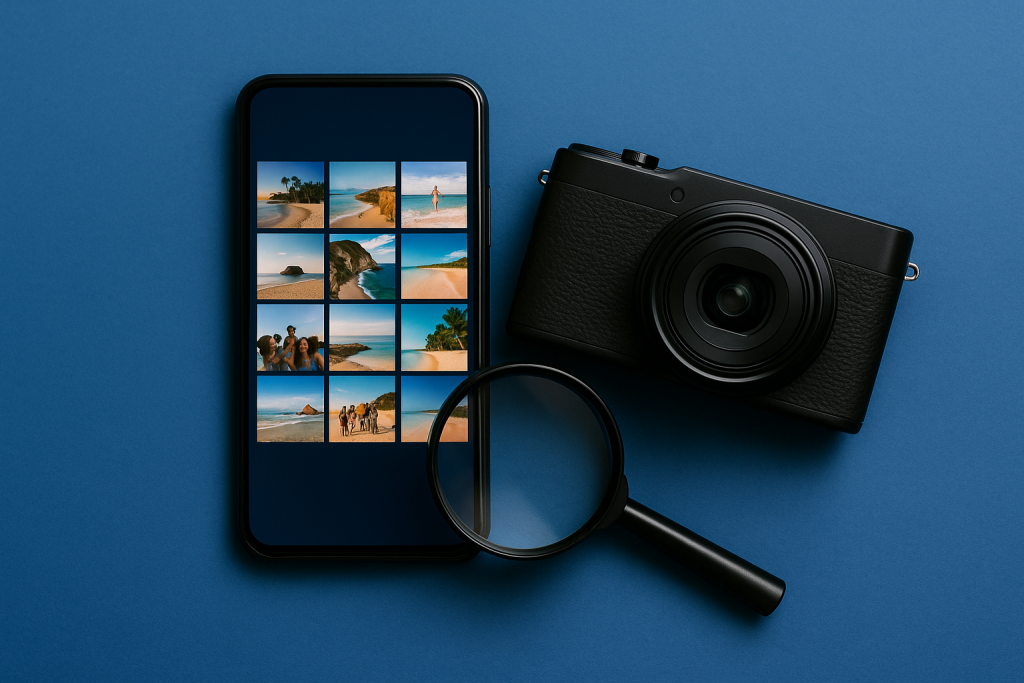
Fazit: Laden Sie jetzt die beste App zum Wiederherstellen verlorener Fotos herunter
Zusammenfassend lässt sich sagen, dass der Verlust wichtiger Bilder frustrierend sein kann, aber heutzutage gibt es mehrere effiziente Möglichkeiten, verlorene Fotos wiederherstellen. Mit Hilfe von Anwendungen wie DiskDigger, Müllcontainer, Image wiederherstellen, Fotowiederherstellungs-App Es ist Dr.Fonekönnen Sie Ihre Fotos schnell und sicher wiederherstellen.
Sei es für Fotos von WhatsApp wiederherstellen, gelöschte Fotos aus Google Fotos wiederherstellen oder einfach zukünftige Verluste verhindern, bieten diese Apps nützliche und praktische Funktionen. Alle sind verfügbar für herunterladen In Play Storeund viele von ihnen sind frei.
Verschwenden Sie also keine Zeit: Wählen Sie die Anwendung, die Ihren Anforderungen am besten entspricht, Jetzt herunterladen und stellen Sie Ihre digitalen Erinnerungen mühelos wieder her. Schließlich ist Technologie dazu da, unser Leben einfacher zu machen – auch wenn es darum geht, Dinge wiederherzustellen, die für immer verloren schienen.
Schritt für Schritt zum Einstieg
- Nur einmal speichern. Bei jedem Exportvorgang wird die Datei neu komprimiert. Nehmen Sie alle notwendigen Anpassungen vor und exportieren Sie die Datei am Ende.
- Arbeite an einer Kopie. Erstellen Sie vor der Bearbeitung eine Kopie des Bildes. Gute Apps erledigen das automatisch, aber eine zusätzliche Überprüfung verhindert, dass das Original verloren geht.
- Stellen Sie die Beleuchtung ein, bevor Sie den Filter anbringen. Belichtung, Kontrast und Schatten zuerst; Filter später. In umgekehrter Reihenfolge verstärkt der Filter den Fehler.
- Das Bild sollte so zugeschnitten werden, dass man berücksichtigt, wo es am Ende verwendet wird. Quadratisch und vertikal im 4:5-Format für soziale Medien, 16:9 für Bildschirme. Nach dem Export zuschneiden und erneut komprimieren.
Fallen, die fast jeden fangen
- Senden Sie ein Foto eines Dokuments oder eines Kindes an einen Redakteur, der es in der Cloud verarbeitet.
- Die Erhöhung der Auflösung in der Hoffnung, Details sichtbar zu machen – das Programm schätzt Pixel, es ruft keine Informationen ab.
- Zugriff auf alle Fotos gewähren, obwohl die App nur eines benötigt.
- Nach jeder Anpassung wird gespeichert, und man sieht zu, wie das Bild an Schärfe verliert, ohne zu verstehen, warum.
Was das Handy selbst bereits tut.
Der integrierte Galerie-Editor des Smartphones bietet in aktuellen Android- und iPhone-Versionen bereits Funktionen wie Zuschneiden, Lichtanpassung, Objektentfernung und Perspektivenkorrektur. Für schnelle Anpassungen löst er das Problem, ohne dass zusätzliche Software installiert oder das Bild extern übertragen werden muss.
Speicherkarte: Wo die Wiederherstellung noch gut funktioniert
Es besteht ein großer Unterschied zwischen dem Versuch, Fotos aus dem internen Speicher eines Telefons und von einer Speicherkarte wiederherzustellen, und dies erklärt, warum manche Menschen Erfolg haben und andere nicht.
Der interne Speicher ist verschlüsselt, wird vom System verwaltet und im Hintergrund bereinigt. Eine Speicherkarte hingegen ist üblicherweise mit einem einfachen Dateisystem formatiert, ohne Verschlüsselung, und kann wie ein USB-Stick an jedem Computer gelesen werden. Das ändert alles: Auf einer Speicherkarte bedeutet Löschen, dass der Speicherplatz als frei markiert wird, und der Inhalt bleibt erhalten, bis er überschrieben wird.
Wenn sich die Fotos auf der Karte befanden, ist die Erfolgschance hoch – vorausgesetzt, die Karte wird sofort aus dem Telefon entfernt.
- Schalten Sie das Gerät aus und entfernen Sie die Speicherkarte. Machen Sie keine weiteren Fotos.
- Wenn die Karte über eine physische Schreibschutzsperre verfügt, aktivieren Sie diese.
- Verwenden Sie einen Kartenleser an einem Computer, anstatt Ihr Telefon per Kabel anzuschließen.
- Bevor Sie etwas wiederherstellen, führen Sie Folgendes durch: bitweise Kopie Übertragen Sie das Bild von der Karte auf Ihren Computer und bearbeiten Sie diese Kopie. So wird das Original bei einem Fehlschlag nicht beschädigt.
- Speichern Sie die wiederhergestellten Daten auf einer separaten Festplatte, niemals auf der Speicherkarte selbst.
Warum ist der Computer bei dieser Aufgabe dem Mobiltelefon überlegen?
Wiederherstellungsprogramme, die direkt auf dem Telefon ausgeführt werden, stoßen an Systembeschränkungen. Sie können ohne Administratorrechte nicht auf den Rohspeicher zugreifen, und die Installation selbst schreibt Daten in den Bereich, der wiederhergestellt werden muss.
Am Computer stellt sich die Situation anders dar:
- Die Karte wird als externe Einheit eingebunden und kann im Rohdatenmodus gelesen werden.
- Bekannte Tools führen eine Dateisignaturprüfung durch und finden Images auch ohne Verzeichnistabelle.
- Auf dem gesuchten Material befindet sich keine versehentliche Aufzeichnung.
- Eine Vorschau der gefundenen Dateien wird angezeigt, bevor eine Speicherentscheidung getroffen wird.
Die signaturbasierte Scanmethode hat einen bekannten Nebeneffekt: Sie liefert alles, was sie erkennt, einschließlich App-Miniaturansichten, Musikcover und Cache-Bilder, oft ohne deren Originalnamen und -daten. Das Ergebnis ist meist ein riesiger Ordner, der manuell durchsucht werden muss. Das ist zwar mühsam, aber immer noch besser, als alles zu verlieren.
Wenn die Karte zur Formatierung auffordert
Die Meldung “Die Karte ist beschädigt” oder “muss formatiert werden” ist beängstigend, und die erste Reaktion – sie zu akzeptieren – ist genau die falsche.
In den meisten Fällen liegt das Problem in der Tabelle, die den Beginn jeder Datei beschreibt, nicht in den Dateien selbst. Die Fotos bleiben gespeichert.
- Formatierung ablehnen und die Karte entfernen.
- Probieren Sie es an einem anderen Leser. Und auch auf einem anderen Computer. Eine fehlerhafte Verbindung und ein verschmutzter Kartenleser verursachen genau dieses Symptom.
- Reinigen Sie die Kontakte. Reinigen Sie die Karte mit einem trockenen Tuch. Staub und Oxidation sind häufige Ursachen.
- Führen Sie die Abonnementwiederherstellung durch. Zum Thema Kopieren eines Bildes ohne Formatierung.
- Falls Sie es später formatieren müssen Um die Karte wiederzuverwenden, wählen Sie die vollständige Formatierung und nicht die Schnellformatierung – dadurch wird die Oberfläche geprüft und etwaige physische Mängel werden aufgedeckt.
Wenn die Karte überhitzt, von keinem Lesegerät erkannt wird oder beim Anschließen einen Computerabsturz verursacht, liegt ein physischer Schaden vor. In diesem Fall kann keine Software das Problem beheben, und die einzige Lösung wäre eine spezialisierte Reparaturwerkstatt, deren Kosten sich selten im Vergleich zu den Kosten für normale Fotos lohnen.
Gefälschte Karten: ein häufigeres Problem, als Sie denken.
Manche Fotoverluste sind nicht auf Unfälle zurückzuführen, sondern auf Speicherkarten, die nie die angegebene Kapazität hatten. Der Trick ist altbekannt: Der tatsächliche Speicher ist gering, aber die Speicherkarte ist so programmiert, dass sie einen hohen Wert meldet.
Das Ergebnis ist trügerisch. Die Karte akzeptiert die Fotos, zeigt freien Speicherplatz an und scheint zu funktionieren. Sobald jedoch das Speicherlimit überschritten ist, werden die alten Daten durch neue überschrieben, und die Originalfotos verschwinden oder werden beschädigt geöffnet.
Wie man testet, bevor man vertraut
- Es gibt kostenlose Tools, die die gesamte Karte mit bekannten Daten aufzeichnen und anschließend alles erneut auslesen, um die Ergebnisse zu vergleichen. Nur so lässt sich die tatsächliche Kapazität ermitteln.
- Testen Sie es am Tag des Kaufs mit einer leeren Karte. Es dauert eine Weile, da der gesamte Kartenbetrag geschrieben wird.
- Vorsicht ist geboten bei Produkten mit sehr hoher Kapazität zu sehr niedrigen Preisen sowie bei Verpackungen, die keine Angaben zur Geschwindigkeitsklasse enthalten.
- Prüfen Sie auch die Geschwindigkeitsklasse, wenn Sie die Karte für Videoaufnahmen verwenden möchten. Eine langsame Karte kann zu Aufnahmefehlern und beschädigten Dateien führen.
Vorsichtsmaßnahmen zur Verhinderung des nächsten Verlustes
Speicherkarten sind Verbrauchsmaterialien. Sie haben eine begrenzte Anzahl von Schreibzyklen und können mit kurzer Vorwarnung oder gar nicht ausfallen.
- Verwenden Sie die Karte nicht als einzigen Speicherort für Fotos. Kopieren Sie die Dateien regelmäßig auf Ihren Computer oder in die Cloud.
- Vor dem Ausbau zerlegen. In den Speichereinstellungen gibt es eine Option zum sicheren Auswerfen der Karte; das Herausziehen der Karte bei eingeschaltetem Gerät ist die klassische Ursache für Datenbeschädigung.
- Vermeiden Sie es, es bis zum Rand zu füllen. Die Speicherkarte ist fast voll, die Aufnahme ist fehleranfälliger und langsamer.
- Formatieren Sie direkt auf dem Gerät. dass Sie es darauf verwenden werden, und nicht auf dem Computer, wenn Sie von Grund auf neu beginnen.
- Alle zwei bis drei Jahre austauschen. Es wird intensiv genutzt. Angesichts seines Fassungsvermögens ist es günstig.
- Bewahren Sie Ihre Karte nicht lose in der Tasche auf. Statische Elektrizität, Feuchtigkeit und Hitze verkürzen seine Lebensdauer.
Für alle, die viel fotografieren, ist die sicherste Methode nach wie vor einfach: Fotos werden auf der Speicherkarte gespeichert, bei WLAN-Verbindung in die Cloud hochgeladen und einmal im Monat auf eine ausgeschaltete externe Festplatte kopiert. Drei Kopien an verschiedenen Orten entscheiden darüber, ob es sich nur um einen vorübergehenden Datenverlust handelt oder ob die Daten endgültig verloren gehen.



