
このカテゴリーの「無料」という点について注意点があります。ほとんどの写真復元アプリは、スキャンしてサムネイルを表示するのは無料ですが、復元したファイルの保存には料金がかかります。つまり、写真が存在すること自体は無料で確認できますが、復元するには料金を支払う必要があるということです。始める前に料金を確認することをお勧めします。また、どのアプリも克服できない技術的な制約があります。削除後にスマートフォンを使用すればするほど、復元できる可能性は低くなります。理想的には、紛失に気づいたらすぐにデバイスの使用を中止すべきです。.
大切な写真を誤ってスマートフォンから削除してしまった人にとって、失われた写真を復元する効果的な方法を見つけることは最優先事項です。この記事では、迅速かつ簡単、そして安全に復元する方法をご紹介します。
まず、この記事で使用されている主なキーフレーズは 失われた写真を復元する. このフレーズは、コンテンツ全体を通して戦略的に繰り返され、「削除された写真を復元するアプリ」、「アプリをダウンロード」、「ダウンロード」、「Playストア」など、関連性の高い高CPMキーワードと共に使用されます。.
必要な理由 写真の復元 失った
スマートフォンの普及に伴い、思い出をデジタル画像で保存することがますます一般的になっています。しかし、一度の誤クリックやシステム障害ですべてが消えてしまう可能性があります。そして、絶望が訪れるのです。
A boa notícia é que hoje existem várias soluções práticas para recuperar fotos apagadas do celular usando aplicativos de recuperação de dados. Você pode baixar muitos deles diretamente na Play Store, e vários têm versão gratuita para localizar os arquivos.
携帯電話で失われた写真を復元するための最良のソリューション
削除された画像の復元は、よくある問題であるだけでなく、収益性の高い市場となっています。その結果、AndroidとiOSに対応した、プロ仕様の写真復元ソフトウェアや無料アプリが数多く登場しています。以下では、画像の復元に最適なアプリをご紹介します。
DiskDigger – 削除した写真を簡単に復元
DiskDiggerは、完全に削除された写真を復元するための最も人気のあるアプリの一つです。シンプルなインターフェースで、内部ストレージとSDカードの両方から削除された画像をスキャンします。
PlayストアからDiskDiggerをダウンロードしたら、ベーシックスキャンまたはディープスキャンを選択してください。この機能は、Googleフォトから削除された写真やWhatsAppから削除された画像などを復元するのに役立ちます。
無料版でも十分な結果が得られますが、より高度な機能を求める方には有料版が最適です。強力なソリューションをお探しなら、今すぐダウンロードする価値があります。

Dumpster – Android向けスマートゴミ箱
Dumpster はスマートなごみ箱のように機能し、削除したすべてのデータを自動的に保存するため、数回タップするだけで失われた写真を復元できます。
無料アプリをダウンロードすると、バックグラウンドで動作を開始します。写真、動画、ファイルを削除すると、Dumpsterが一時的にそれらを保存します。
このアプリはクラウドバックアップも提供しており、完全なソリューションを求める方に最適です。これにより、将来の紛失を防ぎ、WhatsAppの写真を簡単に復元できます。

イメージの復元 – シンプルで機能的なアプリケーション
Restore Imageは、Googleフォトなどのソースから削除された写真を素早く復元するという約束を果たします。軽量で容量も少なく、Playストアから入手できます。
アプリを開き、フォルダを選択してスキャンを待ちます。復元可能な画像が表示され、ワンタップで復元できます。
シンプルで効果的、Android で削除された写真を手間をかけずに復元するのに最適です。

Dr.Fone – プロフェッショナルな写真復元ソフトウェア
Dr.Foneは、プロ仕様の写真復元ソフトウェアの中でも最高峰の一つです。無料ではありませんが、高い復元率を誇り、貴重な写真の救出に最適です。
Dr.Foneをインストールすると、デバイスを徹底的にスキャンして、削除された写真、動画、ファイルなどを検出します。フォーマットや深刻なデータ損失の後でも、永久に削除された写真を復元できます。
正確な結果を必要とする方におすすめで、フルプランの前に無料トライアル版も提供しています。

追加機能
失われた写真を安全に回復するには
画像の復元に加えて、ここで紹介したアプリの多くは追加機能も提供しています。例えば、DumpsterやDr.Foneは自動クラウドバックアップを作成し、将来のデータ損失を防ぐことができます。
DiskDiggerは、オーディオファイル、ドキュメント、動画の復元も可能で、包括的なデータ復旧ソリューションを提供します。この汎用性は、特に仕事で携帯電話を使用する人にとって不可欠です。
たとえ画像を失ってしまったとしても、適切なツールを使えば復元できる可能性は十分にあります。Playストアから信頼できるアプリをダウンロードして、できるだけ早く復元を始めましょう。
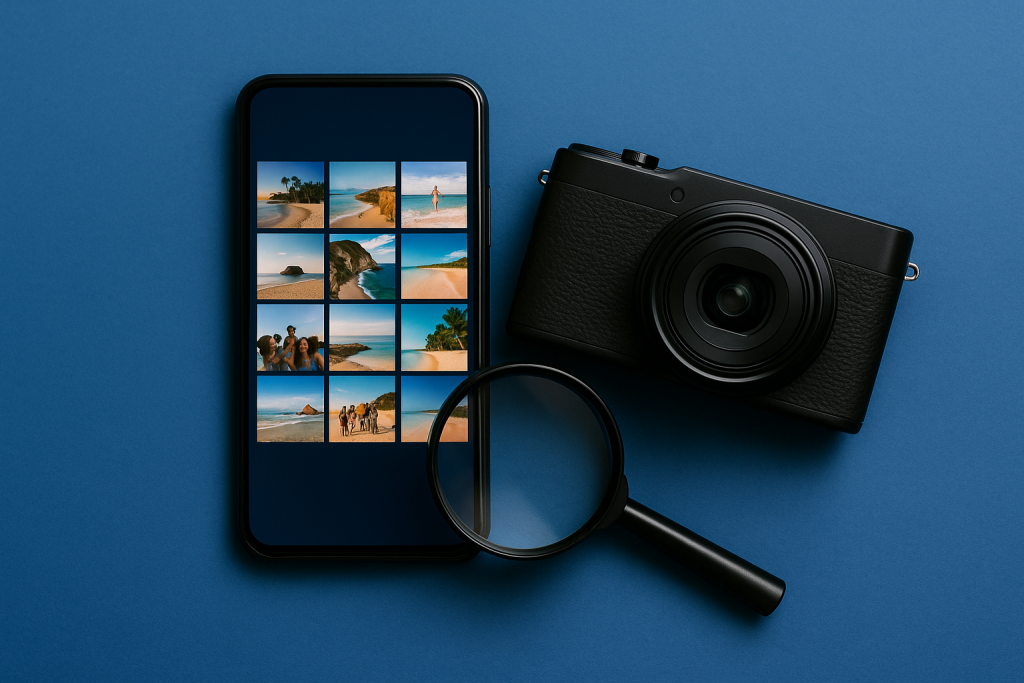
結論:失われた写真を復元するための最高のアプリを今すぐダウンロードしましょう
結論として、重要な画像を失うのはイライラするかもしれませんが、今日ではいくつかの効率的な方法があります。 失われた写真を復元する次のようなアプリケーションの助けを借りて ディスクディガー, ゴミ箱, イメージを復元, 写真復元アプリ それは ドクター・フォン、写真を迅速かつ安全に復元できます。
それは WhatsAppから写真を復元する, Googleフォトから削除した写真を復元する 将来の損失を防ぐため、これらのアプリは便利で実用的な機能を提供します。すべて利用可能です。 ダウンロード で Playストア、そしてその多くは 無料.
時間を無駄にせず、ニーズに最適なアプリケーションを選択してください。 今すぐダウンロード デジタルの思い出を簡単に復元できます。テクノロジーは私たちの生活を楽にするためにあるのです。永遠に失われたと思われたものを復元する時も、テクノロジーは役立ちます。
始めるためのステップバイステップガイド
- 一度だけ保存してください。. エクスポート処理のたびにファイルは再圧縮されます。必要な調整をすべて行い、最後にエクスポートしてください。.
- コピー作業に取り掛かる。. 編集する前に画像を複製してください。優れたアプリはこれを自動的に行ってくれますが、二重チェックすることで元の画像を失うことを防ぎます。.
- フィルターを装着する前に、光量を調整してください。. 露出、コントラスト、シャドウを最初に調整し、フィルターは後回しにする。逆の順序で調整すると、フィルターが欠点を増幅させてしまう。.
- 写真が最終的にどこに掲載されるかを考慮してトリミングしてください。. ソーシャルメディア用には正方形と縦長の4:5、画面用には16:9。エクスポート後にトリミングして、再度圧縮してください。.
ほぼすべての人を捕らえる罠
- 書類や子供の写真などを、クラウド上で処理してくれる編集者に送信する。.
- 詳細を明らかにすることを期待して解像度を上げるが、このプログラムはピクセルを推定するだけで、情報を取得するわけではない。.
- アプリが必要とする写真が1枚だけなのに、すべての写真へのアクセスを許可してしまう。.
- 調整するたびに保存するが、なぜそうなるのか理解できないまま、画像の鮮明さが失われていくのをただ見ているだけ。.
携帯電話自体が既に持っている機能。
スマートフォンの内蔵ギャラリーエディタは、最新バージョンのAndroidとiPhoneでは既にトリミング、明るさ調整、オブジェクト削除、遠近補正などの機能を備えています。簡単な調整であれば、何もインストールしたり、画像を外部に送信したりすることなく問題を解決できます。.
メモリーカード:リカバリが依然としてうまく機能する場所
スマートフォンの内蔵メモリから写真を復元する場合と、メモリーカードから復元する場合では、大きな違いがあります。これが、復元に成功する人と失敗する人がいる理由です。.
内部メモリは暗号化され、システムによって管理され、バックグラウンドで消去されます。一方、メモリカードは通常、暗号化されていないシンプルなファイルシステムでフォーマットされており、USBドライブのようにどのコンピュータでも読み取ることができます。この違いがすべてを左右します。メモリカードでは、削除とは単にその領域を空き領域としてマークすることであり、内容は上書きされるまで残ります。.
写真がカードに保存されていた場合、カードをすぐに携帯電話から取り出せば、成功する可能性は高い。.
- デバイスの電源を切り、カードを取り外してください。写真撮影は中止してください。.
- カードに物理的な書き込み保護ロックが付いている場合は、それを有効にしてください。.
- ケーブルでスマートフォンを接続する代わりに、パソコンのカードリーダーを使用してください。.
- 何かを復元する前に、 ビットごとのコピー カードから画像をコンピューター上の画像ファイルに転送し、そのコピーで作業してください。そうすれば、失敗しても元の画像が破損することはありません。.
- 復元したデータは、カード自体ではなく、別のディスクに保存してください。.
なぜこの作業において、コンピュータは携帯電話よりも優れた性能を発揮するのでしょうか?
電話機本体上で動作するデータ復旧プログラムは、システム上の制約に直面します。スーパーユーザー権限なしでは生のメモリを読み取ることができず、また、インストール自体が復旧対象領域にデータを書き込むためです。.
コンピューター上では、状況は異なります。
- このカードは外部ユニットとして取り付けられ、RAWモードで読み取ることができます。.
- よく知られたツールはファイルシグネチャスキャンを実行し、ディレクトリテーブルがなくても画像を検出します。.
- 調査対象資料には、偶発的な録音は存在しない。.
- 保存するかどうかを決定する前に、見つかったファイルのプレビューが表示されます。.
署名ベースのスキャンには既知の副作用があります。アプリのサムネイル、音楽のジャケット、キャッシュ画像など、認識したすべてのデータが返されますが、元の名前や日付が欠落している場合がよくあります。結果として、通常は手作業で整理しなければならない巨大なフォルダが作成されます。手間はかかりますが、すべてを失うよりははるかにましです。.
カードがフォーマットを要求するとき
「カードが破損しています」または「フォーマットする必要があります」というメッセージは恐ろしいものですが、それをそのまま受け入れてしまうという最初の反応は、まさに間違ったものです。.
ほとんどの場合、問題はファイル自体ではなく、各ファイルの開始位置を記述したテーブルにあります。写真は保存されたままです。.
- 書式設定を拒否する そしてカードを取り外してください。.
- 別のリーダーで試してみてください。 別のコンピューターでも試してみたところ、接続不良とリーダーの汚れが原因で、まさに同じ症状が現れた。.
- 接点を清掃する カードを乾いた布で拭いてください。ほこりや酸化が一般的な原因です。.
- サブスクリプションの復旧を実行します 書式設定なしで画像をコピーすることについて。.
- 後でフォーマットする必要がある場合 カードを再利用するには、クイックフォーマットではなくフルフォーマットを選択してください。フルフォーマットでは表面をチェックし、物理的な欠陥を検出します。.
カードが過熱したり、どのカードリーダーにも認識されなかったり、接続時にコンピューターがクラッシュしたりする場合は、物理的な損傷です。その場合、ソフトウェアで修復することはできず、専門の修理店に依頼するしか選択肢はありませんが、その費用は通常の写真撮影にかかる費用に見合うものではありません。.
偽造カード:あなたが思っている以上に、よくある問題です。
写真の紛失の中には、事故によるものではなく、宣伝されている容量が実際には存在しないメモリーカードが原因となっている場合がある。この手口は古くからある。実際のメモリー容量は小さいのに、コントローラーが実際よりも高い容量を報告するようにプログラムされているのだ。.
その結果は厄介だ。カードは写真を受け入れ、空き容量も表示され、正常に動作しているように見える。しかし、実際の容量制限を超えると、新しいデータが古いデータを上書きし始め、元の写真が消えたり、破損した状態で開いたりする。.
信頼する前にテストする方法
- 既知のデータを使ってカード全体を記録し、その後すべてを再読み込みして結果を比較する無料ツールがあります。これは、真の容量を明らかにする唯一のテスト方法です。.
- 購入当日に、空白のカードでテストしてください。カードの全額を書き込むため、少し時間がかかります。.
- 非常に低価格で非常に大容量の製品を謳っている場合や、速度クラスに関する情報が記載されていないパッケージの製品には注意が必要です。.
- 動画撮影に使用する場合は、速度クラスも確認してください。速度の遅いカードは、録画失敗やファイル破損の原因となる可能性があります。.
次の損失を防ぐための対策
メモリーカードは消耗品です。書き込み回数に限りがあり、故障時には短い警告とともに故障する場合もあれば、全く警告なしに故障する場合もあります。.
- 写真をカードに保存する唯一の場所として使用しないでください。. 定期的にパソコンまたはクラウドにコピーしてください。.
- 取り外す前に分解してください。. ストレージ設定には、カードを安全に取り出すオプションがあります。デバイスの電源が入っている状態でカードを取り出すと、データ破損の典型的な原因となります。.
- 満杯に詰め込まないでください。. メモリーカードの容量がほぼいっぱいになり、録画時にエラーが発生しやすくなり、速度も遅くなります。.
- デバイス上で直接フォーマットしてください。 最初からやり直す際に、コンピューターではなく、実際に使用するデバイス上でそれを使用するようにしてください。.
- 2~3年ごとに交換してください。 頻繁に使われています。内容を考えると、値段は安いです。.
- カードをポケットに無造作に入れたままにしないでください。. 静電気、湿気、熱は寿命を縮める。.
写真をたくさん撮る人にとって、最も安全な方法はシンプルです。写真をメモリーカードに保存し、Wi-Fi接続時にクラウドにアップロードし、月に一度、電源を切った外付けハードディスクにコピーします。異なる場所に3つのコピーを保存しておくことで、危うく紛失してしまう事態を回避できます。.



