
Een waarschuwing over het 'gratis' aspect van deze categorie: de meeste apps voor fotoherstel scannen gratis en tonen miniaturen van de gevonden foto's, maar vragen geld voor het opslaan van de herstelde bestanden. Met andere woorden, je ontdekt gratis dat de foto bestaat, maar je betaalt om hem terug te krijgen. Het is de moeite waard om de prijs te controleren voordat je begint. Er is ook een technische beperking die geen enkele app kan omzeilen: hoe meer de telefoon na verwijdering wordt gebruikt, hoe kleiner de kans op herstel. Idealiter stop je met het gebruik van het apparaat zodra je het verlies ontdekt.
Het vinden van effectieve manieren om verloren foto's terug te halen is een prioriteit voor iedereen die per ongeluk belangrijke afbeeldingen van zijn of haar telefoon verwijdert. In dit artikel laten we je zien hoe je dat eenvoudig, snel en veilig kunt doen.
Allereerst is het belangrijk te benadrukken dat het belangrijkste sleutelwoord in dit artikel is verloren foto's herstellen. Deze zin zal strategisch herhaald worden in de hele content, samen met andere relevante zoekwoorden met een hoge CPM, zoals 'app om verwijderde foto's te herstellen', 'app downloaden', 'downloaden', 'Play Store' en vele andere.
Waarom je dit misschien nodig hebt foto's herstellen kwijt
Door het toenemende gebruik van smartphones is het steeds gebruikelijker geworden om herinneringen als digitale foto's op te slaan. Een verkeerde klik of een systeemstoring kan echter alles wissen. En dan begint de wanhoop.
Het goede nieuws is dat er tegenwoordig diverse praktische oplossingen bestaan voor foto's herstellen Verwijderde bestanden van je telefoon kunnen worden hersteld met behulp van apps voor gegevensherstel. Je kunt veel van deze apps rechtstreeks downloaden vanuit de Play Store, en van verschillende is een gratis versie beschikbaar waarmee je de bestanden kunt terugvinden.
De beste oplossingen om verloren foto's op je mobiele telefoon terug te halen.
Het herstellen van verwijderde afbeeldingen is niet alleen een veelvoorkomend probleem, maar ook een lucratieve markt geworden. Hierdoor zijn er diverse professionele softwareprogramma's voor fotoherstel en gratis apps voor Android en iOS op de markt gekomen. Hieronder vind je een aantal van de beste apps voor het herstellen van afbeeldingen.
DiskDigger – Herstel eenvoudig verwijderde foto's
DiskDigger is een van de populairste programma's voor het herstellen van permanent verwijderde foto's. Met een eenvoudige interface scant het interne geheugen en SD-kaarten op verwijderde afbeeldingen.
Nadat je DiskDigger uit de Play Store hebt gedownload, kun je kiezen tussen een basis- of een diepe scan. Deze functie helpt bij het herstellen van verwijderde foto's uit Google Foto's en zelfs afbeeldingen die uit WhatsApp zijn verwijderd.
De gratis versie levert goede resultaten op, maar de betaalde versie is ideaal voor wie meer geavanceerde mogelijkheden zoekt. Download hem nu als je op zoek bent naar een krachtige oplossing.
Fotoherstel
App – Gratis app om foto's te herstellen
De app voor fotoherstel is volledig gratis en herstelt automatisch verwijderde foto's van je telefoon. Wanneer je de app opent, voert deze een grondige zoekopdracht uit naar verwijderde afbeeldingen.
Deze app is ideaal voor wie snelheid wil zonder ingewikkelde instellingen. Het downloaden van de app is eenvoudig en snel via de Play Store.
Het programma herstelt ook permanent verwijderde foto's, zelfs als die verwijdering dagen geleden heeft plaatsgevonden. Daarom is het uitstekend geschikt voor het herstellen van afbeeldingen uit de prullenbak van Android.
Dumpster – De slimme prullenbak voor Android
Dumpster werkt als een slimme prullenbak: alles wat je verwijdert, wordt automatisch opgeslagen, zodat je verloren foto's met een paar tikken kunt herstellen.
Wanneer je de app gratis downloadt, start deze op de achtergrond. Telkens wanneer je foto's, video's of bestanden verwijdert, slaat Dumpster ze tijdelijk op.
De app biedt ook cloudback-up, ideaal voor wie een complete oplossing wil. Dit voorkomt toekomstig gegevensverlies en maakt het mogelijk om foto's eenvoudig van WhatsApp te herstellen.
Restore Image – een eenvoudige en functionele applicatie
Restore Image maakt zijn belofte waar: het herstelt snel verwijderde foto's van Google Foto's en andere bronnen. De app is lichtgewicht, neemt weinig ruimte in beslag en is beschikbaar in de Play Store.
Open de app, selecteer de map en wacht tot de analyse is voltooid. De app toont de herstelbare afbeeldingen en je kunt ze met één tik herstellen.
Eenvoudig en effectief, perfect voor het probleemloos herstellen van verwijderde foto's van Android.
Dr.Fone – Professionele software voor het herstellen van foto's
Dr.Fone is een van de beste professionele softwareprogramma's voor fotoherstel. Hoewel het niet gratis is, behaalt het een hoog succespercentage en is het ideaal voor het herstellen van waardevolle afbeeldingen.
Door Dr.Fone te installeren, kunt u uw apparaat grondig scannen op verwijderde foto's, video's en bestanden. Het programma herstelt permanent verwijderde foto's, zelfs na formatteren of ernstige systeemcrashes.
Ideaal voor wie nauwkeurige resultaten nodig heeft, en het biedt bovendien een gratis proefversie voordat het volledige abonnement wordt afgesloten.
Extra functies
Om verloren foto's veilig terug te vinden
Naast het herstellen van afbeeldingen bieden veel van de genoemde applicaties extra functies. Dumpster en Dr.Fone, bijvoorbeeld, stellen je in staat om automatische cloudback-ups te maken, waardoor toekomstig gegevensverlies wordt voorkomen.
DiskDigger herstelt ook audiobestanden, documenten en video's en biedt daarmee een complete oplossing voor gegevensherstel. Deze veelzijdigheid is essentieel, vooral voor mensen die hun mobiele telefoon voor hun werk gebruiken.
Zelfs als je foto's kwijt bent, is de kans groot dat je ze met de juiste tools kunt herstellen. Download daarom een betrouwbare app uit de Play Store en start het herstelproces zo snel mogelijk.
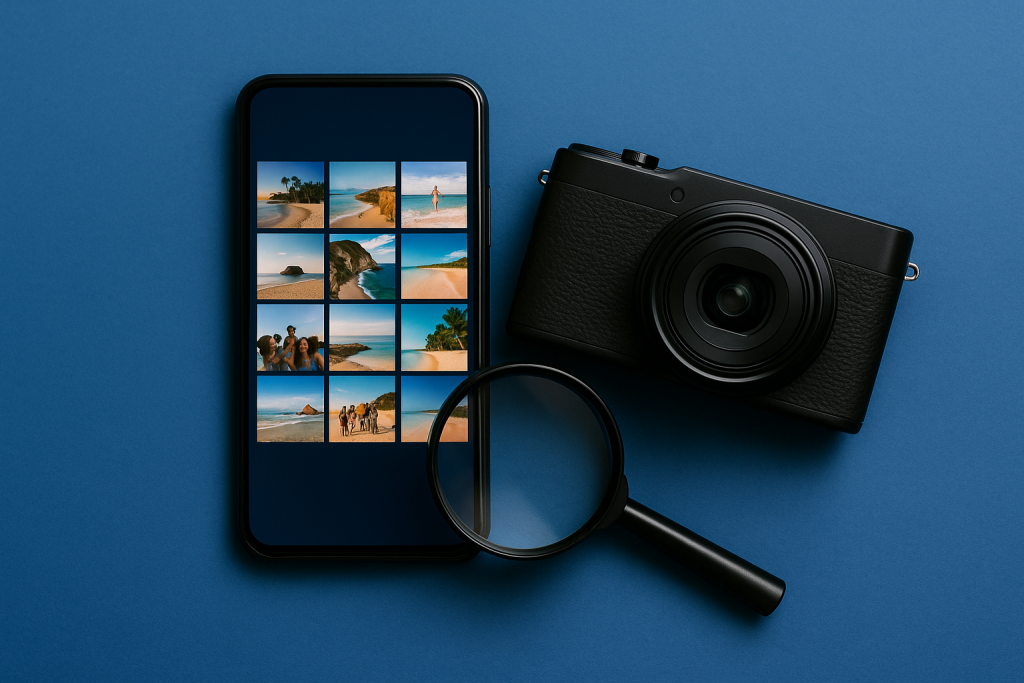
Conclusie: Download nu de beste app om verloren foto's terug te halen.
Kortom, het verliezen van belangrijke foto's kan frustrerend zijn, maar tegenwoordig zijn er verschillende efficiënte manieren om... verloren foto's herstellen. Met behulp van apps zoals DiskDigger, Afvalcontainer, Afbeelding herstellen, Fotoherstel-app e Dr. Fone, Het is mogelijk om uw foto's snel en veilig te herstellen.
Of het nu voor Foto's herstellen van WhatsApp, Verwijderde foto's herstellen vanuit Google Foto's Of simpelweg om toekomstige verliezen te voorkomen, bieden deze apps handige en praktische functies. Ze zijn allemaal beschikbaar voor downloaden in Play Store, en veel van hen zijn vrij.
Verspil dus geen tijd: kies de app die het beste bij uw behoeften past., Download nu En herstel uw digitale herinneringen met gemak. Technologie is er immers om ons leven gemakkelijker te maken, ook als het gaat om het terugvinden van wat voorgoed verloren leek.
Stapsgewijs aan de slag
- Slechts één keer opslaan. Bij elk exportproces wordt het bestand opnieuw gecomprimeerd. Voer alle noodzakelijke aanpassingen door en exporteer het bestand aan het einde.
- Werk aan een kopie. Maak een duplicaat van de afbeelding voordat je deze bewerkt. Goede apps doen dit automatisch, maar door het zelf te controleren voorkom je dat je het origineel kwijtraakt.
- Stel de lichtinval af voordat u het filter aanbrengt. Eerst belichting, contrast en schaduwen; filter komt later. In omgekeerde volgorde versterkt het filter de imperfectie.
- Bijsnijden met als doel rekening te houden met de uiteindelijke plaatsing van de foto. Vierkant en verticaal 4:5 voor sociale media, 16:9 voor scherm. Bijsnijden na exporteren en opnieuw comprimeren.
Vallen die bijna iedereen vangen
- Stuur een foto van een document of een kind naar een editor die deze in de cloud bewerkt.
- De resolutie wordt verhoogd in de hoop details te onthullen — het programma schat pixels, het haalt geen informatie op.
- Toegang verlenen tot alle foto's terwijl de app er maar één nodig heeft.
- Ik sla het bestand na elke aanpassing op en zie hoe de afbeelding aan scherpte verliest zonder te begrijpen waarom.
Wat de mobiele telefoon zelf al doet.
De ingebouwde galerij-editor van de telefoon kan in recente versies van Android en iPhone al functies zoals bijsnijden, belichting aanpassen, objecten verwijderen en perspectiefcorrectie uitvoeren. Voor snelle aanpassingen kan dit dus zonder iets te installeren of de afbeelding extern te versturen.
Geheugenkaart: waar herstel nog steeds goed werkt.
Er is een enorm verschil tussen het terughalen van foto's uit het interne geheugen van een telefoon en van een geheugenkaart, en dit verklaart waarom sommige mensen daarin slagen en anderen niet.
Het interne geheugen is versleuteld, wordt beheerd door het systeem en op de achtergrond gewist. Een geheugenkaart daarentegen is meestal geformatteerd met een eenvoudig bestandssysteem, zonder versleuteling, en kan op elke computer worden gelezen, net als een USB-stick. Dit verandert alles: op een geheugenkaart betekent verwijderen dat de ruimte als vrij wordt gemarkeerd en de inhoud blijft behouden totdat deze wordt overschreven.
Als de foto's op de geheugenkaart stonden, is de kans op succes groot, mits de geheugenkaart direct uit de telefoon wordt verwijderd.
- Schakel het apparaat uit en verwijder de geheugenkaart. Ga niet verder met het maken van foto's.
- Als de kaart een fysieke schrijfbeveiliging heeft, activeer deze dan.
- Gebruik een kaartlezer op een computer in plaats van je telefoon met een kabel aan te sluiten.
- Voordat je iets terugvindt, doe eerst het volgende: bit-voor-bit kopiëren Zet de afbeelding van de geheugenkaart over naar een afbeeldingsbestand op je computer en werk met die kopie. Zo voorkom je dat een mislukte poging het origineel beschadigt.
- Sla de herstelde gegevens op een aparte schijf op, nooit op de geheugenkaart zelf.
Waarom presteert de computer beter dan de mobiele telefoon bij deze taak?
Herstelprogramma's die op de telefoon zelf draaien, lopen tegen systeembeperkingen aan. Ze kunnen het onbewerkte geheugen niet uitlezen zonder supergebruikersrechten, en de installatie zelf schrijft gegevens naar het gebied dat hersteld moet worden.
Op de computer is het scenario anders:
- De kaart is als externe eenheid gemonteerd en kan in raw-modus worden uitgelezen.
- Bekende tools scannen bestanden op basis van hun digitale handtekening en vinden afbeeldingen zelfs zonder een directorytabel.
- Er is geen sprake van een onbedoelde opname op het gezochte materiaal.
- Voordat er een definitieve beslissing over het opslaan wordt genomen, verschijnt een voorbeeld van de gevonden bestanden.
Scannen op basis van digitale handtekeningen heeft een bekend neveneffect: het retourneert alles wat het herkent, inclusief app-thumbnails, muziekcovers en cacheafbeeldingen, vaak zonder de oorspronkelijke namen en datums. Het resultaat is meestal een enorme map die handmatig moet worden doorzocht. Het is bewerkelijk, maar het is veel beter dan alles kwijt te raken.
Wanneer de kaart om opmaak vraagt
De melding "de kaart is beschadigd" of "moet worden geformatteerd" is beangstigend, en de eerste reactie - om het te accepteren - is precies de verkeerde.
In de meeste gevallen ligt het probleem in de tabel die beschrijft waar elk bestand begint, niet in de bestanden zelf. De foto's blijven wel opgeslagen.
- Formattering afwijzen en verwijder de kaart.
- Probeer het eens bij een andere lezer. En op een andere computer. Een defecte verbinding en een vervuilde kaartlezer veroorzaken precies dit symptoom.
- Maak de contactpunten schoon. Maak de kaart schoon met een droge doek. Stof en oxidatie zijn veelvoorkomende oorzaken.
- Voer het abonnementsherstel uit. Wat betreft het kopiëren van een afbeelding zonder opmaak.
- Als je het later nog wilt formatteren. Om de kaart opnieuw te gebruiken, kies je voor volledige formatteren in plaats van snelle formatteren. Hierbij wordt het oppervlak gecontroleerd en worden eventuele fysieke defecten zichtbaar.
Als de geheugenkaart oververhit raakt, door geen enkele lezer wordt herkend of ervoor zorgt dat de computer vastloopt wanneer deze is aangesloten, is de schade fysiek. In dat geval kan geen software het probleem verhelpen en is de enige optie een gespecialiseerde reparatiewerkplaats, waarvan de kosten zelden opwegen tegen de kosten voor gewone foto's.
Vervalsde kaarten: een vaker voorkomend probleem dan je denkt.
Sommige foto's gaan niet verloren door ongelukken, maar door geheugenkaarten die nooit de geadverteerde capaciteit hadden. De truc is oud: het werkelijke geheugen is klein, maar de controller is geprogrammeerd om een hoge waarde te rapporteren.
Het resultaat is verraderlijk. De kaart accepteert de foto's, geeft aan dat er vrije ruimte is en lijkt te werken. Zodra de limiet echter is overschreden, beginnen nieuwe gegevens de oude te overschrijven en verdwijnen de originele foto's of worden ze beschadigd geopend.
Testen voordat je iets vertrouwt
- Er zijn gratis tools die de volledige kaart met bekende gegevens registreren en vervolgens alles opnieuw uitlezen en de resultaten vergelijken. Het is de enige test die de werkelijke capaciteit onthult.
- Test het op de dag van aankoop met een blanco kaart. Het duurt even, omdat het het volledige kaartbedrag afdrukt.
- Wees voorzichtig met producten met een zeer hoge capaciteit tegen een zeer lage prijs, en met verpakkingen waarop geen informatie over de snelheidsklasse staat vermeld.
- Controleer ook de snelheidsklasse als je de kaart wilt gebruiken voor video-opnames. Een trage kaart kan leiden tot opnamefouten en beschadigde bestanden.
Voorzorgsmaatregelen om het volgende verlies te voorkomen
Geheugenkaarten zijn verbruiksartikelen. Ze hebben een beperkt aantal schrijfcycli en kunnen met korte waarschuwing defect raken, of helemaal niet.
- Gebruik de geheugenkaart niet als enige plek voor foto's. Maak regelmatig kopieën naar uw computer of naar de cloud.
- Demonteer het voordat u het verwijdert. In de opslaginstellingen is er een optie om de kaart veilig te verwijderen; het verwijderen van de kaart terwijl het apparaat aanstaat is de klassieke oorzaak van beschadiging.
- Vul het niet tot de rand. De geheugenkaart is bijna vol, opnemen is daardoor gevoeliger voor fouten en verloopt trager.
- Formatteer direct op het apparaat. dat je het zult gebruiken op, en niet op de computer, wanneer je helemaal opnieuw begint.
- Vervang ze om de twee of drie jaar. Het wordt intensief gebruikt. Het is goedkoop gezien wat het kan bevatten.
- Bewaar je pasje niet los in je zak. Statische elektriciteit, vochtigheid en hitte verkorten de levensduur.
Voor wie veel foto's maakt, blijft de veiligste combinatie simpel: foto's worden op de geheugenkaart opgeslagen, naar de cloud geüpload wanneer er wifi is, en eenmaal per maand gekopieerd naar een externe harde schijf die uitgeschakeld blijft. Drie kopieën, op verschillende locaties, maken het verschil tussen een schrikreactie en definitief verlies.



