
Slovo upozornenia týkajúce sa “bezplatného” aspektu tejto kategórie: väčšina aplikácií na obnovu fotografií skenuje a zobrazuje miniatúry nájdených súborov zadarmo, ale za uloženie obnovených súborov si účtuje poplatky. Inými slovami, zistíte, že fotografia existuje zadarmo, ale za jej získanie späť platíte. Pred začatím sa oplatí skontrolovať cenu. A existuje technické obmedzenie, ktoré žiadna aplikácia neprekoná: čím viac sa telefón po vymazaní používa, tým nižšia je šanca na obnovenie – v ideálnom prípade by ste mali zariadenie prestať používať hneď, ako si stratu uvedomíte.
Nájdenie účinných spôsobov obnovenia stratených fotografií je prioritou pre každého, kto omylom vymaže dôležité obrázky zo svojho telefónu. V tomto článku vám ukážeme, ako to urobiť rýchlo, jednoducho a bezpečne.
V prvom rade je dôležité zdôrazniť, že hlavnou kľúčovou frázou použitou v tomto článku je obnoviť stratené fotografie. Táto fráza sa bude strategicky opakovať v celom obsahu spolu s ďalšími relevantnými kľúčovými slovami s vysokou CPM, ako napríklad „aplikácia na obnovu odstránených fotografií“, „stiahnutie aplikácie“, „stiahnutie“, „Obchod Play“ a mnohými ďalšími.
Prečo by ste mohli potrebovať obnoviť fotografie stratený
S nárastom používania smartfónov sa čoraz častejšie ukladajú spomienky do digitálnych obrázkov. Jedno nesprávne kliknutie alebo zlyhanie systému však môže všetko vymazať. A potom nastáva zúfalstvo.
Dobrou správou je, že dnes existuje niekoľko praktických riešení na obnovu odstránených fotografií z mobilného telefónu pomocou aplikácií na obnovu dát. Mnohé z nich si môžete stiahnuť priamo z Obchodu Play a niektoré majú bezplatnú verziu na vyhľadanie súborov.
Najlepšie riešenia na obnovenie stratených fotografií na mobilnom telefóne
Okrem toho, že je obnova odstránených obrázkov bežným problémom, stala sa aj lukratívnym trhom. V dôsledku toho sa objavilo niekoľko profesionálnych softvérových programov na obnovu fotografií a bezplatných aplikácií dostupných pre Android a iOS. Nižšie nájdete najlepšie aplikácie na obnovu obrázkov.
DiskDigger – Obnovte odstránené fotografie s ľahkosťou
DiskDigger je jednou z najpopulárnejších aplikácií na obnovu natrvalo odstránených fotografií. Vďaka jednoduchému rozhraniu prehľadáva internú pamäť aj SD kartu a hľadá odstránené obrázky.
Po stiahnutí DiskDiggeru z Obchodu Play si môžete vybrať medzi základným alebo hĺbkovým skenovaním. Táto funkcia pomáha obnoviť odstránené fotografie z Fotiek Google a dokonca aj obrázky odstránené z WhatsAppu.
Bezplatná verzia ponúka dobré výsledky, ale platená verzia je ideálna pre tých, ktorí hľadajú niečo pokročilejšie. Ak hľadáte výkonné riešenie, oplatí sa si ju stiahnuť hneď teraz.

Dumpster – Inteligentný kôš na odpadky pre Android
Kontajner funguje ako inteligentný kôš a automaticky ukladá všetko, čo vymažete, čo vám umožňuje obnoviť stratené fotografie len niekoľkými klepnutiami.
Keď si stiahnete bezplatnú aplikáciu, začne fungovať na pozadí. Vždy, keď vymažete fotografie, videá alebo súbory, Dumpster ich dočasne uloží.
Aplikácia tiež ponúka zálohovanie do cloudu, ideálne pre tých, ktorí hľadajú kompletné riešenie. To zabraňuje budúcim stratám a umožňuje vám jednoducho obnoviť fotografie z WhatsAppu.

Obnoviť obraz – jednoduchá a funkčná aplikácia
Aplikácia Obnoviť obrázok spĺňa svoj sľub: rýchlo obnovuje odstránené fotografie z Fotiek Google a iných zdrojov. Je ľahká, zaberá málo miesta a je dostupná v Obchode Play.
Otvorte aplikáciu, vyberte priečinok a počkajte na skenovanie. Zobrazí sa obnoviteľné obrázky a môžete ich obnoviť jedným klepnutím.
Jednoduchý a efektívny, je ideálny na obnovu odstránených fotografií v systéme Android bez akýchkoľvek problémov.

Dr.Fone – profesionálny softvér na obnovu fotografií
Dr.Fone je jeden z najlepších profesionálnych softvérov na obnovu fotografií. Hoci nie je zadarmo, má vysokú mieru úspešnosti a je ideálny na záchranu cenných obrázkov.
Inštaláciou Dr.Fone dôkladne prehľadáte svoje zariadenie a vyhľadáte odstránené fotografie, videá a súbory. Obnoví natrvalo odstránené fotografie, a to aj po formátovaní alebo vážnej strate údajov.
Odporúča sa pre tých, ktorí potrebujú presné výsledky, a pred plným plánom ponúka aj bezplatnú skúšobnú verziu.

Extra funkcie
Bezpečné obnovenie stratených fotografií
Okrem obnovy obrazov ponúkajú mnohé zo spomínaných aplikácií aj ďalšie funkcie. Napríklad Dumpster a Dr.Fone vám umožňujú vytvárať automatické zálohy do cloudu, čím predídete strate údajov v budúcnosti.
DiskDigger tiež obnovuje zvukové súbory, dokumenty a videá, čím poskytuje kompletné riešenie pre obnovu dát. Táto všestrannosť je nevyhnutná, najmä pre tých, ktorí používajú svoje mobilné telefóny v práci.
Aj keď ste stratili obrázky, existuje veľká šanca, že ich pomocou správnych nástrojov dokážete obnoviť. Stiahnite si preto spoľahlivú aplikáciu z Obchodu Play a začnite s ich obnovou čo najskôr.
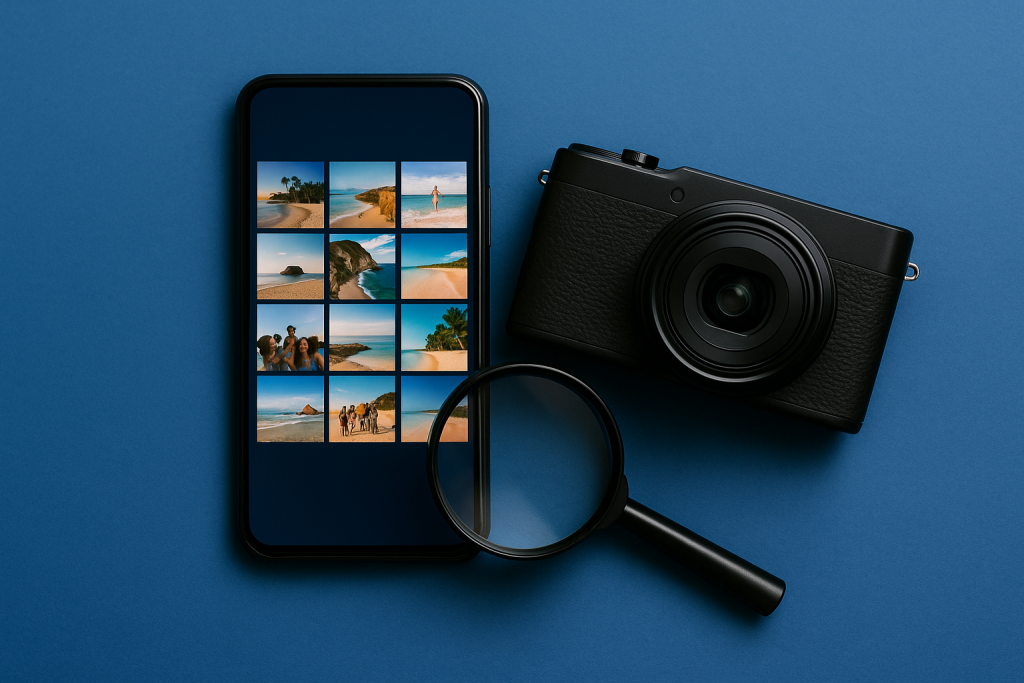
Záver: Stiahnite si najlepšiu aplikáciu na obnovenie stratených fotografií
Na záver možno povedať, že strata dôležitých obrázkov môže byť frustrujúca, ale v súčasnosti existuje niekoľko účinných spôsobov, ako to dosiahnuť. obnoviť stratené fotografieS pomocou aplikácií ako DiskDigger, Smetáčik, Obnoviť obrázok, Aplikácia na obnovu fotografií to je Dr.Fone, môžete svoje fotografie rýchlo a bezpečne obnoviť.
Nech je to pre obnoviť fotografie z WhatsAppu, obnoviť odstránené fotografie z Fotiek Google alebo jednoducho predísť budúcim stratám, tieto aplikácie ponúkajú užitočné a praktické funkcie. Všetky sú k dispozícii pre Stiahnuť ▼ v Obchod Playa mnohé z nich sú zadarmo.
Takže nestrácajte čas: vyberte si aplikáciu, ktorá najlepšie vyhovuje vašim potrebám, stiahnuť teraz a jednoducho obnovte svoje digitálne spomienky. Koniec koncov, technológia je tu na to, aby nám uľahčila život – vrátane obnovenia vecí, ktoré sa zdali byť navždy stratené.
Postup krok za krokom, ako začať
- Uložte iba raz. Každý proces exportu súbor znova komprimuje. Na konci vykonajte všetky potrebné úpravy a exportujte.
- Pracujte na kópii. Pred úpravou obrázok duplikujte. Dobré aplikácie to robia automaticky, ale dvojitá kontrola zabráni strate originálu.
- Pred použitím filtra upravte svetlo. Najprv expozícia, kontrast a tiene; filter potom. V opačnom poradí filter zosilňuje chybu.
- Orezať s cieľom zohľadniť, kde sa fotografia nakoniec umiestni. Štvorcový a vertikálny pomer strán 4:5 pre sociálne médiá, 16:9 pre obrazovku. Po exporte orežte a znova komprimujte.
Pasce, ktoré chytia takmer každého
- Pošlite fotografiu dokumentu alebo dieťaťa editorovi, ktorý ju spracuje v cloude.
- Zvýšenie rozlíšenia v nádeji, že sa odhalia detaily – program odhaduje počet pixelov, nezískava informácie.
- Udelenie prístupu ku všetkým fotografiám, keď aplikácia potrebuje iba jednu.
- Ukladanie po každej úprave a sledovanie, ako obraz stráca ostrosť bez pochopenia prečo.
Čo už robí aj samotný mobilný telefón.
Vstavaný editor galérie v telefóne už v novších verziách systému Android a iPhone zvláda orezávanie, úpravu svetla, odstraňovanie objektov a korekciu perspektívy. Pre rýchle úpravy rieši problém bez nutnosti inštalácie čohokoľvek alebo odosielania obrázka externe.
Pamäťová karta: kde obnova stále funguje dobre
Medzi pokusom o obnovu fotografií z internej pamäte telefónu a z pamäťovej karty je obrovský rozdiel, a to vysvetľuje, prečo sa niektorým ľuďom darí a iným nie.
Vnútorná pamäť je šifrovaná, spravovaná systémom a čistená na pozadí. Pamäťová karta je na druhej strane zvyčajne formátovaná pomocou jednoduchého súborového systému bez šifrovania a je možné ju čítať na akomkoľvek počítači, napríklad na USB disku. To všetko mení: na pamäťovej karte vymazanie znamená označenie miesta ako voľného a obsah zostáva, kým sa neprepíše.
Ak boli fotografie na karte, šanca na úspech je vysoká – za predpokladu, že sa karta okamžite vyberie z telefónu.
- Vypnite zariadenie a vyberte kartu. Nepokračujte vo fotografovaní.
- Ak má karta fyzickú ochranu proti zápisu, aktivujte ju.
- Namiesto pripojenia telefónu cez kábel použite čítačku kariet v počítači.
- Predtým, ako čokoľvek obnovíte, urobte kópia bit po bitu Preneste obrázok z karty do obrazového súboru v počítači a pracujte na tejto kópii. Takto neúspešný pokus nezničí originál.
- Obnovené dáta uložte na samostatný disk, nikdy nie na samotnú kartu.
Prečo počítač v tejto úlohe prekonáva mobilný telefón?
Programy na obnovu, ktoré bežia priamo na telefóne, narážajú na systémové obmedzenia. Bez oprávnení superpoužívateľa nemôžu čítať surovú pamäť a samotná inštalácia zapisuje dáta do oblasti, ktorú je potrebné obnoviť.
V počítači je scenár iný:
- Karta je pripojená ako externá jednotka a je možné ju čítať v režime RAW.
- Známe nástroje vykonávajú skenovanie podpisov súborov a nájdu obrázky aj bez tabuľky adresárov.
- Na hľadanom materiáli nie je žiadny náhodný záznam.
- Pred rozhodnutím o uložení sa zobrazí ukážka nájdených súborov.
Skenovanie na základe podpisov má známy vedľajší účinok: vráti všetko, čo rozpozná, vrátane miniatúr aplikácií, obalov hudby a obrázkov z vyrovnávacej pamäte, často bez ich pôvodných názvov a dátumov. Výsledkom je zvyčajne obrovský priečinok, ktorý je potrebné manuálne triediť. Je to pracné, ale je to oveľa lepšie, ako stratiť všetko.
Keď karta požiada o formátovanie
Správa “karta je poškodená” alebo “je potrebné ju naformátovať” je desivá a prvá reakcia – jej prijatie – je presne tá nesprávna.
Vo väčšine prípadov problém spočíva v tabuľke, ktorá popisuje, kde každý súbor začína, nie v samotných súboroch. Fotografie zostávajú uložené.
- Odmietnuť formátovanie a vyberte kartu.
- Skúste to na inej čítačke. A na inom počítači. Presne tento príznak spôsobuje chybné pripojenie a znečistená čítačka.
- Vyčistite kontakty Kartu utrite suchou handričkou. Prach a oxidácia sú bežnými príčinami.
- Spustite obnovenie predplatného Ohľadom kopírovania obrázka bez formátovania.
- Ak ho budete potrebovať neskôr naformátovať Ak chcete kartu znova použiť, zvoľte úplné formátovanie, nie rýchle formátovanie – skontroluje sa povrch a odhalia sa všetky fyzické chyby.
Ak sa karta prehreje, žiadna čítačka ju nerozpozná alebo spôsobí zlyhanie počítača po pripojení, poškodenie je fyzické. V takom prípade ju nedokáže opraviť žiadny softvér a jedinou možnosťou by bol špecializovaný servis, ktorého náklady len zriedka odôvodňujú náklady na bežné fotografie.
Falšované karty: častejší problém, než si myslíte.
Niektoré straty fotografií nie sú spôsobené nehodami, ale skôr pamäťovými kartami, ktoré nikdy nemali deklarovanú kapacitu. Podvod je starý: skutočná pamäť je malá, ale ovládač je naprogramovaný tak, aby hlásil vysokú hodnotu.
Výsledok je zradný. Karta prijíma fotografie, zobrazuje voľné miesto a zdá sa, že funguje. Po prekročení skutočného limitu však nové dáta začnú prepisovať staré a pôvodné fotografie zmiznú alebo sa otvoria poškodené.
Ako si to otestovať predtým, ako dôverujete
- Existujú bezplatné nástroje, ktoré nahrajú celú kartu so známymi údajmi a potom všetko znova načítajú a porovnajú výsledky. Je to jediný test, ktorý odhalí skutočnú kapacitu.
- Vyskúšajte to v deň nákupu s prázdnou kartou. Chvíľu to trvá, pretože sa zapíše celá suma na karte.
- Dávajte si pozor na produkty s veľmi vysokou kapacitou za veľmi nízke ceny a na obaloch, na ktorých chýbajú informácie o rýchlostnej triede.
- Ak kartu chcete použiť na nahrávanie videa, skontrolujte aj rýchlostnú triedu. Pomalá karta môže spôsobiť zlyhania nahrávania a poškodené súbory.
Bezpečnostné opatrenia na zabránenie ďalšej strate
Pamäťové karty sú spotrebný materiál. Majú obmedzený počet cyklov zápisu a môžu zlyhať s krátkym upozornením alebo vôbec.
- Nepoužívajte kartu ako jediné miesto na fotografie. Pravidelne kopírujte do počítača alebo do cloudu.
- Pred odstránením rozoberte. V nastaveniach úložiska je možnosť bezpečného vysunutia karty; vytiahnutie karty, keď je zariadenie zapnuté, je klasickou príčinou poškodenia.
- Vyhnite sa naplneniu až po okraj. Pamäťová karta je takmer plná, nahrávanie je náchylnejšie na chyby a stáva sa pomalým.
- Formátujte priamo na zariadení. na ktorom ho budete používať, a nie na počítači, keď začnete od začiatku.
- Vymieňajte každé dva alebo tri roky. Používa sa intenzívne. Je lacný vzhľadom na to, čo v sebe ukrýva.
- Nenechávajte si kartu voľne vo vrecku. Statická elektrina, vlhkosť a teplo skracujú jeho životnosť.
Pre tých, ktorí veľa fotia, zostáva najbezpečnejšou kombináciou jednoduchá: fotografie sa ukladajú na pamäťovú kartu, nahrávajú do cloudu, keď je k dispozícii Wi-Fi, a raz mesačne sa skopírujú na externý pevný disk, ktorý je vypnutý. Tri kópie na rôznych miestach sú to, čo oddeľuje strach od definitívnej straty.



