
Beseda previdnosti glede “brezplačnega” vidika te kategorije: večina aplikacij za obnovitev fotografij je brezplačnih za skeniranje in prikaz sličic najdenih datotek, vendar zaračunavajo shranjevanje obnovljenih datotek. Z drugimi besedami, odkrijete, da fotografija obstaja brezplačno, vendar plačate, da jo dobite nazaj. Preden začnete, je vredno preveriti ceno. Obstaja pa tudi tehnična omejitev, ki je nobena aplikacija ne premaga: bolj ko se telefon uporablja po brisanju, manjša je možnost obnovitve – idealno bi bilo, da napravo prenehate uporabljati takoj, ko se zaveste izgube.
Iskanje učinkovitih načinov za obnovitev izgubljenih fotografij je prednostna naloga za vse, ki pomotoma izbrišejo pomembne slike iz telefona. V tem članku vam bomo pokazali, kako to storiti hitro, enostavno in varno.
Najprej je pomembno poudariti, da je glavni ključni izraz, uporabljen v tem članku, obnoviti izgubljene fotografije. Ta fraza se bo strateško ponavljala v celotni vsebini, skupaj z drugimi ustreznimi ključnimi besedami z visokim CPM, kot so »aplikacija za obnovitev izbrisanih fotografij«, »prenos aplikacije«, »prenos«, »Trgovina Play« in številne druge.
Zakaj boste morda potrebovali obnoviti fotografije izgubljen
Z naraščajočo uporabo pametnih telefonov postaja vse pogostejše shranjevanje spominov v digitalnih slikah. Vendar pa lahko en napačen klik ali sistemska napaka izbriše vse. In takrat nastopi obup.
A boa notícia é que hoje existem várias soluções práticas para recuperar fotos apagadas do celular usando aplicativos de recuperação de dados. Você pode baixar muitos deles diretamente na Play Store, e vários têm versão gratuita para localizar os arquivos.
Najboljše rešitve za obnovitev izgubljenih fotografij na mobilnem telefonu
Poleg tega, da je obnovitev izbrisanih slik pogosta težava, je postala donosen trg. Posledično se je pojavilo več profesionalnih programov za obnovitev fotografij in brezplačnih aplikacij, ki so na voljo za Android in iOS. Spodaj si oglejte najboljše aplikacije za obnovitev slik.
DiskDigger – Enostavno obnovitev izbrisanih fotografij
DiskDigger je ena izmed najbolj priljubljenih aplikacij za obnovitev trajno izbrisanih fotografij. Z enostavnim vmesnikom skenira tako notranji pomnilnik kot kartico SD za izbrisane slike.
Ko prenesete DiskDigger iz trgovine Play, izberite med osnovnim ali globinskim skeniranjem. Ta funkcija pomaga obnoviti izbrisane fotografije iz Google Foto in celo slike, odstranjene iz WhatsAppa.
Brezplačna različica ponuja dobre rezultate, plačljiva različica pa je idealna za tiste, ki iščejo nekaj naprednejšega. Če iščete zmogljivo rešitev, jo je vredno prenesti zdaj.

Dumpster – pametni koš za smeti za Android
Dumpster deluje kot pametni koš za smeti in samodejno shrani vse, kar izbrišete, kar vam omogoča, da z le nekaj dotiki obnovite izgubljene fotografije.
Ko prenesete brezplačno aplikacijo, ta začne delovati v ozadju. Kadar koli izbrišete fotografije, videoposnetke ali datoteke, jih Dumpster začasno shrani.
Aplikacija ponuja tudi varnostno kopiranje v oblaku, kar je idealno za tiste, ki iščejo celovito rešitev. To preprečuje prihodnje izgube in omogoča enostavno obnovitev fotografij iz WhatsAppa.

Obnovi sliko – preprosta in funkcionalna aplikacija
Obnovi sliko izpolni svojo obljubo: hitro obnovi izbrisane fotografije iz Google Foto in drugih virov. Je lahek, zavzame malo prostora in je na voljo v Trgovini Play.
Odprite aplikacijo, izberite mapo in počakajte na skeniranje. Prikazale se bodo slike, ki jih je mogoče obnoviti, in jih lahko obnovite z enim dotikom.
Preprost in učinkovit, je popoln za obnovitev izbrisanih fotografij v sistemu Android brez težav.

Dr.Fone – profesionalna programska oprema za obnovitev fotografij
Dr.Fone je ena najboljših profesionalnih programov za obnovitev fotografij. Čeprav ni brezplačen, ima visoko stopnjo uspešnosti in je idealen za reševanje dragocenih slik.
Z namestitvijo Dr.Fone boste podrobno pregledali svojo napravo za izbrisane fotografije, videoposnetke in datoteke. Obnovi trajno izbrisane fotografije, tudi po formatiranju ali resni izgubi podatkov.
Priporočljivo za tiste, ki potrebujejo natančne rezultate, ponuja pa tudi brezplačno preizkusno različico pred celotnim paketom.

Dodatne funkcije
Za varno obnovitev izgubljenih fotografij
Poleg obnovitve slik številne omenjene aplikacije ponujajo dodatne funkcije. Dumpster in Dr.Fone na primer omogočata ustvarjanje samodejnih varnostnih kopij v oblaku, kar preprečuje prihodnje izgube.
DiskDigger obnovi tudi zvočne datoteke, dokumente in videoposnetke, kar zagotavlja celovito rešitev za obnovitev podatkov. Ta vsestranskost je bistvenega pomena, zlasti za tiste, ki svoje mobilne telefone uporabljajo pri delu.
Tudi če ste izgubili slike, obstaja velika verjetnost, da jih lahko obnovite s pravimi orodji. Zato prenesite zanesljivo aplikacijo iz Trgovine Play in čim prej začnite z njihovim obnavljanjem.
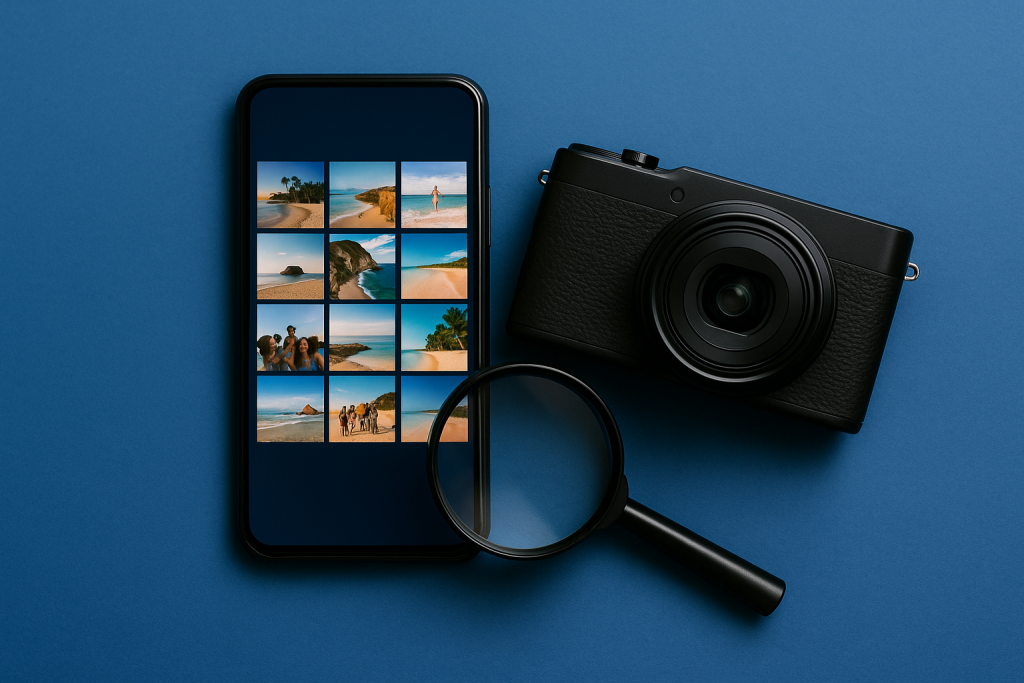
Zaključek: Prenesite najboljšo aplikacijo za obnovitev izgubljenih fotografij zdaj
Skratka, izguba pomembnih slik je lahko frustrirajoča, vendar danes obstaja več učinkovitih načinov za to. obnoviti izgubljene fotografijeS pomočjo aplikacij, kot so DiskDigger, Smetnjak, Obnovi sliko, Aplikacija za obnovitev fotografij je Dr.Fone, lahko svoje fotografije hitro in varno obnovite.
Naj bo to za obnovi fotografije iz WhatsAppa, obnovi izbrisane fotografije iz Google Foto ali preprosto preprečiti prihodnje izgube, te aplikacije ponujajo uporabne in praktične funkcije. Vse so na voljo za prenos v Trgovina Play, in mnogi od njih so brezplačno.
Zato ne izgubljajte časa: izberite aplikacijo, ki najbolj ustreza vašim potrebam, prenesite zdaj in z lahkoto obnovite svoje digitalne spomine. Navsezadnje je tehnologija tu zato, da nam olajša življenje – tudi ko gre za obnovitev stvari, ki so se zdele za vedno izgubljene.
Korak za korakom za začetek
- Shranite samo enkrat. Vsak postopek izvoza ponovno stisne datoteko. Na koncu opravite vse potrebne prilagoditve in izvozite.
- Delajte na kopiji. Pred urejanjem podvojite sliko. Dobre aplikacije to storijo samodejno, vendar dvojno preverjanje prepreči izgubo izvirnika.
- Pred uporabo filtra prilagodite svetlobo. Najprej osvetlitev, kontrast in sence; filter nato. V obratnem vrstnem redu filter okrepi napako.
- Obrezovanje z namenom upoštevanja, kje bo fotografija končala. Kvadratno in navpično razmerje stranic 4:5 za družbena omrežja, 16:9 za zaslon. Po izvozu obrežite in ponovno stisnite.
Pasti, ki ujamejo skoraj vsakogar
- Pošljite fotografijo dokumenta ali otroka uredniku, ki jo obdela v oblaku.
- Povečanje ločljivosti v upanju, da se razkrijejo podrobnosti – program ocenjuje število slikovnih pik, ne pridobiva informacij.
- Omogočanje dostopa do vseh fotografij, ko aplikacija potrebuje samo eno.
- Shranjevanje po vsaki nastavitvi in opazovanje, kako slika izgublja ostrino, ne da bi razumeli, zakaj.
Kar že počne sam mobilni telefon.
Vgrajeni urejevalnik galerij v telefonu že omogoča obrezovanje, prilagajanje svetlobe, odstranjevanje predmetov in popravljanje perspektive v novejših različicah Androida in iPhona. Za hitre prilagoditve težavo reši brez nameščanja česar koli ali pošiljanja slike navzven.
Pomnilniška kartica: kjer obnovitev še vedno dobro deluje
Med poskusom obnovitve fotografij iz notranjega pomnilnika telefona in s pomnilniške kartice je ogromna razlika, kar pojasnjuje, zakaj nekaterim uspe, drugim pa ne.
Notranji pomnilnik je šifriran, upravlja ga sistem in se čisti v ozadju. Pomnilniška kartica pa je običajno formatirana s preprostim datotečnim sistemom, brez šifriranja, in jo je mogoče brati na katerem koli računalniku, kot je USB-ključ. To spremeni vse: na pomnilniški kartici brisanje pomeni označevanje prostora kot prostega, vsebina pa ostane, dokler ni prepisana.
Če so bile fotografije na kartici, je možnost uspeha velika – pod pogojem, da kartico takoj odstranite iz telefona.
- Izklopite napravo in odstranite kartico. Ne nadaljujte s fotografiranjem.
- Če ima kartica fizično zaščito pred pisanjem, jo aktivirajte.
- Namesto da telefon povežete prek kabla, uporabite čitalnik kartic v računalniku.
- Preden karkoli obnovite, naredite kopija bit za bitom Prenesite sliko s kartice v slikovno datoteko v računalniku in delajte na tej kopiji. Tako neuspeh pri poskusu ne bo uničil originala.
- Obnovljene podatke shranite na ločen disk, nikoli na samo kartico.
Zakaj računalnik pri tej nalogi prekaša mobilni telefon?
Programi za obnovitev, ki se izvajajo na samem telefonu, naletijo na sistemske omejitve. Brez pravic superuporabnika ne morejo brati surovega pomnilnika, namestitev pa sama zapiše podatke na območje, ki ga je treba obnoviti.
V računalniku je scenarij drugačen:
- Kartica je nameščena kot zunanja enota in jo je mogoče brati v surovem načinu.
- Znana orodja izvajajo skeniranje podpisov datotek in iščejo slike tudi brez tabele imenikov.
- Na iskanem gradivu ni naključnega posnetka.
- Preden se odločite za shranjevanje, se prikaže predogled najdenih datotek.
Skeniranje na podlagi podpisov ima znan stranski učinek: vrne vse, kar prepozna, vključno s sličicami aplikacij, naslovnicami glasbe in slikami iz predpomnilnika, pogosto brez njihovih originalnih imen in datumov. Rezultat je običajno ogromna mapa, ki jo je treba ročno razvrščati. To je naporno, vendar je veliko bolje kot izgubiti vse.
Ko kartica zahteva formatiranje
Sporočilo “kartica je poškodovana” ali “potrebno jo je formatirati” je zastrašujoče, prva reakcija – sprejetje – pa je ravno napačna.
V večini primerov je težava v tabeli, ki opisuje, kje se posamezna datoteka začne, ne pa v samih datotekah. Fotografije ostanejo shranjene.
- Zavrni oblikovanje in odstranite kartico.
- Poskusi na drugem bralniku. In na drugem računalniku. Okvara povezave in umazan bralnik povzročata točno ta simptom.
- Očistite kontakte Kartico obrišite s suho krpo. Prah in oksidacija sta pogosta vzroka.
- Zaženite obnovitev naročnine Glede kopiranja slike brez oblikovanja.
- Če ga boste morali pozneje formatirati Za ponovno uporabo kartice izberite polno formatiranje, ne hitrega – s tem preverite površino in razkrijete morebitne fizične napake.
Če se kartica pregreje, je noben bralnik ne prepozna ali povzroči sesutje računalnika ob priklopu, je škoda fizična. V tem primeru je ne more odpraviti nobena programska oprema in edina možnost bi bila specializirana servisna delavnica, kjer stroški le redko upravičijo stroške običajnega fotografiranja.
Ponarejene kartice: pogostejša težava, kot si mislite.
Nekatere izgube fotografij niso posledica nesreč, temveč pomnilniških kartic, ki nikoli niso imele oglaševane zmogljivosti. Prevara je stara: dejanski pomnilnik je majhen, vendar je krmilnik programiran tako, da poroča visoko vrednost.
Rezultat je zahrbten. Kartica sprejema fotografije, prikazuje prosti prostor in se zdi, da deluje. Ko pa je dejanska omejitev presežena, novi podatki začnejo prepisovati stare, originalne fotografije pa izginejo ali se odprejo poškodovane.
Kako preizkusiti, preden zaupate
- Obstajajo brezplačna orodja, ki posnamejo celotno kartico z znanimi podatki in nato vse ponovno preberejo ter primerjajo rezultate. To je edini test, ki razkrije resnično kapaciteto.
- Preizkusite ga na dan nakupa, s prazno kartico. Traja nekaj časa, ker zapiše celoten znesek kartice.
- Bodite previdni pri izdelkih z zelo visoko zmogljivostjo po zelo nizkih cenah in embalaži, ki nima informacij o hitrostnem razredu.
- Preverite tudi hitrostni razred, če ga nameravate uporabljati za snemanje videoposnetkov. Počasna kartica lahko povzroči napake pri snemanju in poškodovane datoteke.
Previdnostni ukrepi za preprečevanje naslednje izgube
Pomnilniške kartice so potrošni material. Imajo omejeno število ciklov pisanja in lahko odpovejo s kratkim opozorilom ali pa sploh ne.
- Ne uporabljajte kartice kot edinega mesta za fotografije. Redno kopirajte v računalnik ali v oblak.
- Pred odstranitvijo razstavite. V nastavitvah pomnilnika je možnost varnega izvleka kartice; izvlečenje kartice, ko je naprava vklopljena, je klasičen vzrok za poškodbe.
- Izogibajte se polnjenju do roba. Pomnilniška kartica je skoraj polna, snemanje je bolj nagnjeno k napakam in postane počasnejše.
- Formatirajte neposredno na napravi. da ga boste uporabljali na njem in ne na računalniku, ko boste začeli iz nič.
- Zamenjajte vsaki dve ali tri leta. Intenzivno se uporablja. Glede na to, kaj vsebuje, je poceni.
- Kartice ne imejte ohlapno v žepu. Statična elektrika, vlaga in vročina skrajšajo njegovo življenjsko dobo.
Za tiste, ki veliko fotografirajo, ostaja najvarnejša kombinacija preprosta: fotografije se shranijo na pomnilniško kartico, naložijo v oblak, ko je na voljo Wi-Fi, in enkrat mesečno kopirajo na zunanji trdi disk, ki je izklopljen. Tri kopije na različnih lokacijah so tisto, kar loči strah od dokončne izgube.



