Bästa apparna för att återställa förlorade foton och deras begränsningar
Att förlora viktiga foton kan vara förödande. Många av dem rymmer trots allt oersättliga minnen av speciella ögonblick. Lyckligtvis betyder en olycka inte slutet för dessa minnen. Tekniken har utvecklats mycket de senaste åren.
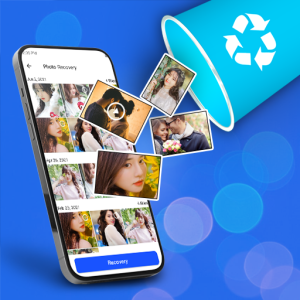
För närvarande finns det flera appar för återställa foton som raderades från din telefon. Dessa verktyg fungerar för både Android och iPhone. De kan vara lösningen du behöver för att återställa de filer som verkade förlorade för alltid.
Vad du kan förvänta dig av de bästa apparna för fotoåterställning
Säkerheten först
Bra återställningsprogramvara fungerar i skrivskyddat läge. Detta förhindrar att data skrivs över och säkerställer dina filers integritet.
Hög framgångsgrad
Dessa verktyg använder avancerade algoritmer. Följaktligen ökar de avsevärt chanserna att återställa dina raderade foton.
Lätt att använda
De flesta appar har intuitiva gränssnitt. Därför kan du återställa foton med bara några få klick, utan att behöva några tekniska kunskaper.
Förhandsgranskning av fil
Innan du återställer kan du förhandsgranska de återställningsbara fotona. Detta gör att du bara kan välja de bilder som verkligen är viktiga.
Systemkompatibilitet
Det finns bra återställningsappar för både Android och iPhone. På så sätt kan du hitta en lösning oavsett vilken enhet du har.
Kraftfulla återställningsfunktioner
Djupgående skanning av enheten
De bästa återställningsverktygen utför en grundlig skanning. De söker efter spår av raderade foton i hela den interna lagringen.
Stöd för flera format.
Förutom JPG och PNG återställer dessa appar andra bildformat. De kan till exempel hitta RAW-, HEIC- och andra filer.
Säker fotorestaurering
Du kan spara de återställda fotona i molnet. Eller alternativt på en annan plats på din enhet för att undvika problem.
Filter och organisation
Organisera resultaten efter skanningen. Du kan filtrera efter datum, storlek eller filtyp för att göra sökningen enklare.
Tips för en effektiv räddning
Agera så snabbt som möjligt.
Så snart du inser dataförlusten, sluta använda din telefon. Detta förhindrar att ny data skrivs över de raderade filerna.
Använd pålitlig återställningsprogramvara.
Välj appar med bra recensioner. Detta garanterar utan tvekan större säkerhet och effektivitet i processen att återställa dina foton.
Spara filerna någon annanstans.
När du återställer foton, spara dem inte på samma enhet. Spara dem helst på en dator, en extern hårddisk eller en molntjänst.
Checklista för att återställa dina raderade foton.
✓
Kolla papperskorgen: Kontrollera först mappen "Nyligen borttagen" eller papperskorgen i din galleriapp. Ofta finns fotot där.
✓
Bevilja behörigheterna: Appar som återställer foton behöver åtkomst till lagringsutrymme. Ge därför de begärda behörigheterna för att skanningen ska fungera.
✓
Håll batteriet laddat: Skanningsprocessen kan ta lång tid. Se sedan till att din telefon har tillräckligt med batteri eller är ansluten till ett eluttag.
✓
Ha tålamod: En djupskanning kan ta tid. Avbryt dock inte processen, eftersom det säkerställer ett mer komplett resultat vid filåterställning.
✓
Kolla in molnsäkerhetskopiering: Slutligen, kontrollera din säkerhetskopia i Google Foto eller iCloud. Ditt raderade foto kan ha sparats automatiskt innan det raderades.
Vanliga frågor
❓
Är fotoåterställning alltid garanterad?
Återställning beror på flera faktorer. Till exempel hur lång tid som gått sedan raderingen och om nya data har sparats på den platsen. Det är inte alltid garanterat.
❓
Är dessa appar för fotoåterställning säkra?
Ja, återställningsappar från betrodda källor är säkra. De läser faktiskt bara data från din enhet och skickar inte din information till tredje part.
❓
Fungerar det att återställa raderade bilder från ett minneskort?
Ja, många av dessa appar kan skanna och återställa foton inte bara från internminnet, utan även från SD-kort som är anslutna till enheten.
❓
Är kvaliteten på det restaurerade fotot densamma som originalet?
Normalt sett ja. Om filen inte är skadad kan återställningsprogramvaran återställa bilden till dess ursprungliga upplösning och kvalitet.
❓
Behöver jag roota (Android) eller jailbreaka (iPhone)?
Vissa appar erbjuder en djupare skanning med root-åtkomst. De flesta fungerar dock bra utan detta krav och utför en standardskanning.
Kriterier som gör skillnad i valet
- Det fungerar utan internet. Redaktörer som bearbetar foton på sina egna enheter arbetar offline. De som är beroende av en server gör det inte – och skickar ditt foto externt.
- Upplösning för den exporterade filen. Vissa minskar bildstorleken vid export utan signatur. Om fotot är avsett för utskrift är detta en avgörande faktor.
- Vattenstämpel på gratisversionen. Detta är det vanligaste tricket: appen låter dig redigera gratis, men stämplar sedan logotypen på den när du sparar. Kontrollera detta innan du investerar din tid.
- Appvikt. Fullfunktionella redigerare kan överstiga 300 MB. På enheter med begränsat lagringsutrymme hanterar en lättviktig app grunderna utan att krascha.
Vad dessa appar inte gör
Det är viktigt att veta vad som ligger utanför räckhåll för den här kategorin – det är det som undviker frustration och, viktigast av allt, förhindrar att man faller för dem som lovar det omöjliga.
- De tar inte bort vattenstämplar från foton från tredje part. Förutom att det inte fungerar korrekt är det ett upphovsrättsbrott att använda bilden utan licens.
- Återställning av raderade foton fungerar bara på bilder som inte har skrivits över än, och chanserna att lyckas minskar med varje användning av enheten.
- De återställer inte detaljer som inte finns i filen. Att öka upplösningen rekonstruerar pixlar genom uppskattning – det avslöjar inte förlorad information.
- Skönhetsfilter förändrar bilden; de förändrar inte personen. Det är viktigt att komma ihåg detta när man jämför resultatet med ett oredigerat foto.
Vanliga frågor
Kommer mina foton att hamna i molnet?
Det beror på appen. De som gör allt på enheten arbetar offline; de som använder en server skickar bilden externt.
Är premiumversionen värd att betala för?
Det är värt det om du redigerar ofta och behöver exportera i hög upplösning eller ta bort vattenstämpeln. För sporadisk användning räcker gratisversionen.
Är det möjligt att återställa ett raderat foto?
Om det finns en säkerhetskopia i Google Foto eller iCloud, ja. Utan säkerhetskopia, bara om utrymmet inte har skrivits över – och den risken minskar snabbt.
Kan jag redigera utan vattenstämpel gratis?
Ja, i flera applikationer, men med begränsade funktioner. Kontrollera i förväg genom att spara en testbild.
Är en gratis editor säker?
Kontrollera de begärda behörigheterna. En fotoredigerare behöver inte åtkomst till kontakter, meddelanden eller mikrofon.