Gratis program för att återställa raderade foton
Att förlora viktiga foton kan vara otroligt frustrerande. Lyckligtvis finns det en praktisk och effektiv lösning: återställa raderade foton med hjälp av gratisappar. Många användare stöter på detta problem dagligen, särskilt efter att ha råkat radera bilder från sitt galleri eller SD-kort. Därför är det viktigt att känna till pålitliga verktyg som erbjuder denna återställningsprocess på ett enkelt, snabbt och säkert sätt.
Först och främst är det värt att betona att det finns flera gratisappar för återställa foton raderad tillgänglig i Play Store. Var och en har specifika funktioner, olika gränssnitt och ytterligare funktionalitet. Därför kan det göra hela skillnaden att välja det bästa alternativet. Den goda nyheten är att vi valde de bästa apparna baserat på recensioner och bevisad effektivitet.
Återställ raderade foton: Förstå vikten och hur det fungerar
Det är viktigt att först och främst förstå varför det är möjligt återställa raderade fotonNär du tar bort en bild från telefonen tas den inte bort direkt från systemet. I de flesta fall lagras den ett tag på dolda minnesplatser, vilket gör att den kan återställas.
Dessutom, med teknikens framsteg, kan moderna appar intelligent skanna dessa områden. Det betyder att även efter radering kan bilder fortfarande återställas. Med bara några få tryckningar är det möjligt att starta en skanning och... återställa raderade foton på några minuter.
Om du nyligen har förlorat värdefulla bilder, var därför medveten om att det är möjligt ladda ner app pålitlig och ladda ner den gratis för att lösa problemet omedelbart.
🔍 Gratisappar för att återställa raderade foton
📱 Dumpster – Återställ raderade foton
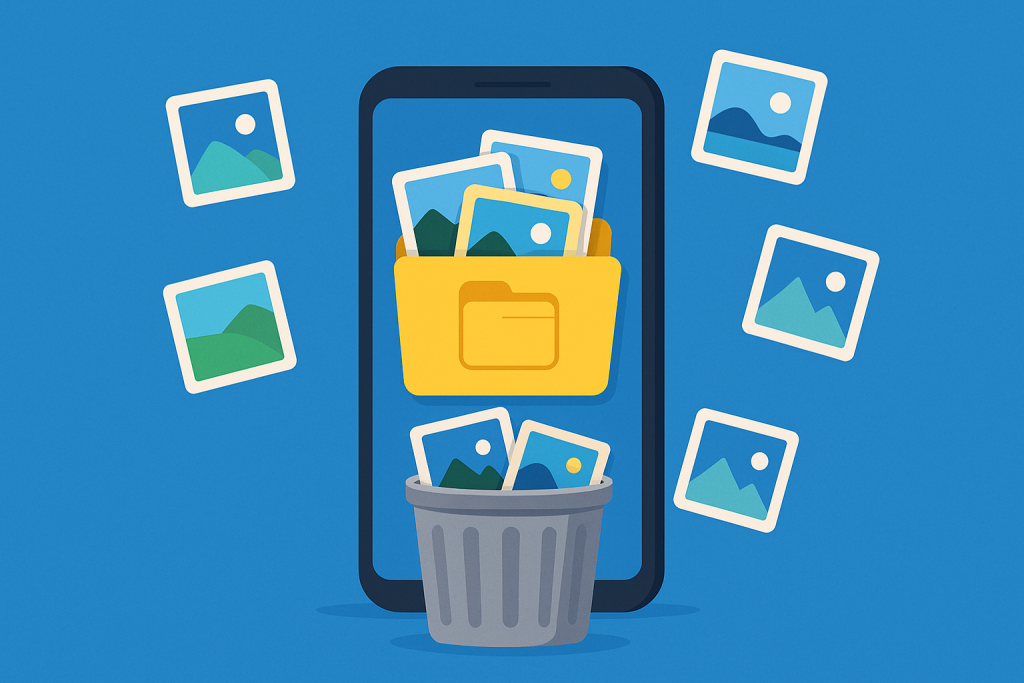
Dumpster är en av de mest populära när det gäller återställa raderade fotonDet fungerar som en smart papperskorg som tillfälligt lagrar alla raderade bilder från din enhet. På så sätt kan du helt enkelt öppna appen och återställa det med ett enda klick om du råkar radera ett foto.
Dessutom stöder Dumpster videor, dokument och andra filer. Med ett intuitivt gränssnitt möjliggör det enkel navigering, vilket gör återställningsprocessen tillgänglig även för nybörjare. Det är värt att notera att appen är gratis och lätt kan hittas på PlayStore.
Slutligen, kl. ladda ner applikationen, har du också möjlighet till molnsäkerhetskopiering, vilket garanterar större säkerhet. Om du letar efter en komplett och pålitlig lösning är Dumpster ett utmärkt val.
📱 DiskDigger fotoåterställning
En annan mycket effektiv applikation för återställa raderade foton DiskDigger är ett kraftfullt verktyg. Det utför en djupgående skanning av telefonens minne och lokaliserar nyligen raderade filer. Detta gör att du kan återställa högkvalitativa bilder, även om de raderades för flera dagar sedan.
DiskDigger utmärker sig för sin kraftfulla algoritm, som låter dig återställa JPG-, PNG- och till och med RAW-filer. Även om appen har en betald version är dess huvudsakliga funktionalitet gratis och uppfyller de flesta användares behov.
För att komma igång, bara ladda ner nu Ladda ner DiskDigger direkt från Play Store och följ stegen. Det låter dig också spara återställda foton i molnet för enkel åtkomst senare.
📱 DigDeep-bildåterställning
DigDeep är känt för sin enkelhet och effektivitet. Det är idealiskt för de som vill återställa raderade foton problemfritt. Efter nedladdningen skannar appen automatiskt ditt internminne och SD-kort för att hitta raderade bilder.
En av DigDeeps styrkor är att den förhandsgranskar återställningsbara foton, vilket gör det enklare att välja. Dessutom är appen lätt och förbrukar inte mycket telefonresurser, vilket gör den perfekt för enheter med begränsat lagringsutrymme.
Så om du vill ha ett praktiskt och funktionellt verktyg, se till att kolla in det. ladda ner gratis DigDeep och börja återställa dina favoritbilder.
📱 Återställ bild
Med miljontals nedladdningar är Restore Image ett annat utmärkt alternativ för återställa raderade fotonDet låter dig återställa raderade bilder med bara några få tryck, även om de raderades för länge sedan.
Gränssnittet är enkelt och användarvänligt, vilket gör det lätt att använda för alla typer av användare. Dessutom kräver Restore Image inte rooting, vilket gör det ännu mer tillgängligt för dem som inte vill ändra avancerade telefoninställningar.
Du kan ladda ner app direkt från Play Store och starta återställningsprocessen snabbt. Appen låter dig också dela eller spara de återställda bilderna i andra kataloger.
📱 Fotoåterställning – Ztool
Sist men inte minst har vi Photo Recovery – Ztool. Den här applikationen använder artificiell intelligens för att återställa raderade foton intelligent. Den utför detaljerade skanningar och presenterar resultaten organiserade efter datum och format.
Med stöd för en mängd olika bildfiltyper utmärker sig Ztool för sin prestanda och tillförlitlighet. Appen har även automatisk säkerhetskopieringsfunktion, vilket förhindrar framtida filförluster.
Till ladda ner Med Ztool är du garanterad en modern och säker lösning för att skydda dina digitala minnen. Det är utan tvekan ett av de bästa verktygen som finns tillgängliga idag.
🔧 Extrafunktioner i appar för att återställa raderade foton
Utöver det helt enkelt återställa raderade fotonMånga av dessa appar erbjuder ytterligare funktioner som förbättrar upplevelsen. Till exempel hjälper funktioner som automatisk molnsäkerhetskopiering till att förhindra framtida förlust av viktig data.
En annan höjdpunkt är kompatibilitet med olika filformat, vilket säkerställer större flexibilitet. Oavsett om det är JPG, PNG eller till och med GIF, kan apparna effektivt återställa olika bildtyper.
Dessutom uppdateras de flesta av dessa verktyg ofta av sina utvecklare, vilket förbättrar prestanda och säkerhet. Därför är det viktigt att hålla applikationen uppdaterad för att säkerställa bästa resultat med varje återställning.
✅ Slutsats: Varför använda appar för att återställa raderade foton
Sammanfattningsvis, med hjälp av en ansökan om återställa foton raderad är det mest praktiska och prisvärda sättet att åtgärda förlusten av viktiga bilder. Med flera gratisalternativ tillgängliga, PlayStore, kan du testa olika verktyg tills du hittar det som bäst passar dina behov.
Så slösa inte tid: ladda ner nu Ladda ner en av de nämnda apparna och påbörja återställningsprocessen. Med bara några få klick kan du ju återställa värdefulla minnen som verkade förlorade för alltid.
Slutligen, glöm inte att aktivera funktioner som molnsäkerhetskopiering för att undvika framtida problem. Tekniken är på din sida – använd den till din fördel och se till att dina minnen är skyddade.
Vad man ska leta efter innan installation
- Vart tar dina bilder vägen?. Verktyg som använder molnbehandling laddar upp fotot. Läs policyn innan du skickar en bild av ett dokument eller ett barn.
- Det fungerar utan internet. Redaktörer som bearbetar foton på sina egna enheter arbetar offline. De som är beroende av en server gör det inte – och skickar ditt foto externt.
- Upplösning för den exporterade filen. Vissa minskar bildstorleken vid export utan signatur. Om fotot är avsett för utskrift är detta en avgörande faktor.
- Vattenstämpel på gratisversionen. Detta är det vanligaste tricket: appen låter dig redigera gratis, men stämplar sedan logotypen på den när du sparar. Kontrollera detta innan du investerar din tid.
Vad dessa appar inte gör
Innan du installerar är det värt att hantera dina förväntningar: det finns saker som ingen app i den här kategorin levererar.
- Ingen app kan se igenom kläder eller väggar. Det som existerar är en simulering – en genererad bild, inte en tagen bild.
- De återställer inte detaljer som inte finns i filen. Att öka upplösningen rekonstruerar pixlar genom uppskattning – det avslöjar inte förlorad information.
- De tar inte bort vattenstämplar från foton från tredje part. Förutom att det inte fungerar korrekt är det ett upphovsrättsbrott att använda bilden utan licens.
- Skönhetsfilter förändrar bilden; de förändrar inte personen. Det är viktigt att komma ihåg detta när man jämför resultatet med ett oredigerat foto.
Vanliga frågor
Kommer mina foton att hamna i molnet?
Det beror på appen. De som gör allt på enheten arbetar offline; de som använder en server skickar bilden externt.
Kan jag redigera utan vattenstämpel gratis?
Ja, i flera applikationer, men med begränsade funktioner. Kontrollera i förväg genom att spara en testbild.
Vilket format ska jag spara det i?
JPEG för allmänt bruk, PNG när det finns genomskinlighet eller text, och originalformatet vid arkivering.
Är det möjligt att återställa ett raderat foto?
Om det finns en säkerhetskopia i Google Foto eller iCloud, ja. Utan säkerhetskopia, bara om utrymmet inte har skrivits över – och den risken minskar snabbt.
Förlorar bilden kvalitet när den redigeras?
Varje export komprimerar filen på nytt. Redigera en gång och spara, istället för att spara efter varje justering.