
Застереження щодо “безкоштовного” аспекту цієї категорії: більшість програм для відновлення фотографій безкоштовні для сканування та відображення мініатюр знайдених файлів, але стягують плату за збереження відновлених файлів. Іншими словами, ви виявляєте, що фотографія існує безкоштовно, але платите, щоб отримати її назад. Варто перевірити ціну, перш ніж почати. І є технічне обмеження, яке не долає жоден додаток: чим більше телефон використовується після видалення, тим менша ймовірність відновлення — в ідеалі, ви повинні припинити користуватися пристроєм, як тільки усвідомите втрату.
Пошук ефективних способів відновлення втрачених фотографій є пріоритетом для кожного, хто випадково видаляє важливі зображення зі свого телефону. У цій статті ми покажемо вам, як зробити це швидко, легко та безпечно.
Перш за все, важливо підкреслити, що головною ключовою фразою, яка використовується в цій статті, є відновити втрачені фотографії. Ця фраза буде стратегічно повторюватися по всьому контенту разом з іншими релевантними ключовими словами з високою ціною за тисячу показів, такими як «додаток для відновлення видалених фотографій», «завантажити додаток», «завантажити», «Play Store» та багато інших.
Чому вам може знадобитися відновити фотографії втрачений
Зі зростанням використання смартфонів, зберігання спогадів у цифрових зображеннях стає все більш поширеним явищем. Однак один неправильний клік або системний збій можуть стерти все. І тоді настає відчай.
A boa notícia é que hoje existem várias soluções práticas para recuperar fotos apagadas do celular usando aplicativos de recuperação de dados. Você pode baixar muitos deles diretamente na Play Store, e vários têm versão gratuita para localizar os arquivos.
Найкращі рішення для відновлення втрачених фотографій на мобільному телефоні
Окрім того, що відновлення видалених зображень є поширеною проблемою, воно стало прибутковим ринком. В результаті з'явилося кілька професійних програм для відновлення фотографій та безкоштовних додатків, доступних для Android та iOS. Нижче наведено найкращі програми для відновлення зображень.
DiskDigger – Легке відновлення видалених фотографій
DiskDigger – один із найпопулярніших додатків для відновлення безповоротно видалених фотографій. Завдяки простому інтерфейсу він сканує як внутрішню пам’ять, так і SD-карту на наявність видалених зображень.
Після завантаження DiskDigger з Play Store виберіть базове або глибоке сканування. Ця функція допомагає відновити видалені фотографії з Google Фото та навіть зображення, видалені з WhatsApp.
Безкоштовна версія пропонує хороші результати, але платна версія ідеально підходить для тих, хто шукає щось більш просунуте. Варто завантажити її зараз, якщо ви шукаєте потужне рішення.

Сміттєвий контейнер – розумний сміттєвий бак для Android
Кошик працює як розумний кошик для сміття та автоматично зберігає все, що ви видаляєте, що дозволяє відновлювати втрачені фотографії лише кількома натисканнями.
Коли ви завантажуєте безкоштовний додаток, він починає працювати у фоновому режимі. Щоразу, коли ви видаляєте фотографії, відео чи файли, Dumpster тимчасово зберігає їх.
Додаток також пропонує хмарне резервне копіювання, що ідеально підходить для тих, хто шукає комплексне рішення. Це запобігає втратам у майбутньому та дозволяє легко відновлювати фотографії WhatsApp.

Відновлення образу – простий та функціональний додаток
Відновлення зображень виконує свою обіцянку: воно швидко відновлює видалені фотографії з Google Фото та інших джерел. Воно легке, займає мало місця та доступне в Play Store.
Відкрийте програму, виберіть папку та зачекайте на сканування. Вона відобразить відновлювані зображення, і ви зможете відновити їх одним дотиком.
Простий та ефективний, він ідеально підходить для відновлення видалених фотографій на Android без зайвих клопотів.

Dr.Fone – Професійне програмне забезпечення для відновлення фотографій
Dr.Fone – одне з найкращих професійних програм для відновлення фотографій. Хоча воно не безкоштовне, воно має високий рівень успішності та ідеально підходить для порятунку цінних зображень.
Встановивши Dr.Fone, ви зможете глибоко просканувати свій пристрій на наявність видалених фотографій, відео та файлів. Він відновлює безповоротно видалені фотографії, навіть після форматування або серйозної втрати даних.
Рекомендовано для тих, кому потрібні точні результати, а також пропонується безкоштовна пробна версія перед повним планом.

Додаткові функції
Щоб безпечно відновити втрачені фотографії
Окрім відновлення образів, багато згаданих програм пропонують додаткові функції. Наприклад, Dumpster та Dr.Fone дозволяють створювати автоматичні хмарні резервні копії, запобігаючи втратам у майбутньому.
DiskDigger також відновлює аудіофайли, документи та відео, забезпечуючи комплексне рішення для відновлення даних. Ця універсальність є важливою, особливо для тих, хто користується мобільними телефонами на роботі.
Навіть якщо ви втратили зображення, є велика ймовірність, що ви зможете їх відновити за допомогою правильних інструментів. Тож завантажте надійний додаток із Play Store та почніть їх відновлювати якомога швидше.
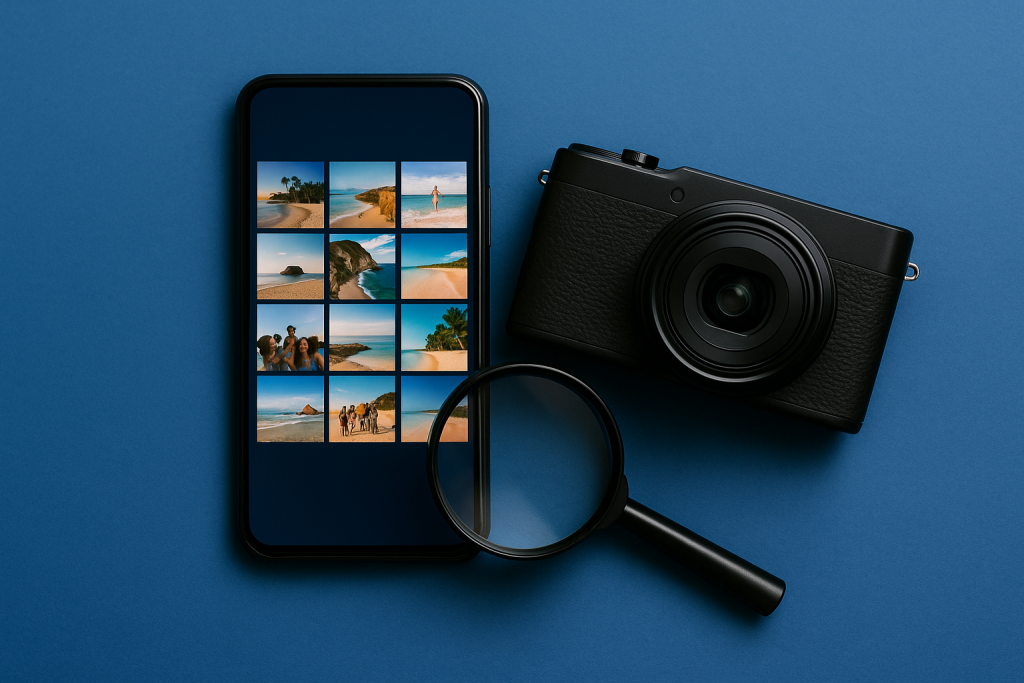
Висновок: Завантажте найкращу програму для відновлення втрачених фотографій зараз
На завершення, втрата важливих зображень може бути неприємною, але сьогодні існує кілька ефективних способів… відновити втрачені фотографіїЗа допомогою таких програм, як DiskDigger, смітник, Відновити зображення, Додаток для відновлення фотографій Це є Dr.Fone, ви можете швидко та безпечно відновити свої фотографії.
Хай буде це для відновити фотографії з WhatsApp, відновити видалені фотографії з Google Фото або просто запобігти майбутнім втратам, ці програми пропонують корисні та практичні функції. Усі вони доступні для завантажити в Play Store, і багато з них є безкоштовно.
Тож не гайте часу: оберіть програму, яка найкраще відповідає вашим потребам, завантажити зараз і легко відновлюйте свої цифрові спогади. Зрештою, технології існують для того, щоб полегшити наше життя, зокрема й коли йдеться про відновлення речей, які здавалися втраченими назавжди.
Покрокова інструкція для початку роботи
- Зберегти лише один раз. Кожен процес експорту повторно стискає файл. Внесіть усі необхідні корективи та експортуйте в кінці.
- Працюйте над копією. Скопіюйте зображення перед редагуванням. Хороші програми роблять це автоматично, але подвійна перевірка запобігає втраті оригіналу.
- Відрегулюйте освітлення перед застосуванням фільтра. Спочатку експозиція, контраст і тіні; потім фільтр. У зворотному порядку фільтр підсилює недолік.
- Обрізати з урахуванням того, де зрештою опиниться фотографія. Квадратний та вертикальний формат 4:5 для соціальних мереж, 16:9 для екрану. Обріжте після експорту та знову стисніть.
Пастки, які ловлять майже всіх
- Надішліть фотографію документа або дитини редактору, який обробляє її в хмарі.
- Збільшення роздільної здатності в надії розкрити деталі — програма оцінює пікселі, а не отримує інформацію.
- Надання доступу до всіх фотографій, коли програмі потрібна лише одна.
- Збереження після кожного налаштування та спостереження за втратою чіткості зображення без розуміння причини.
Що вже робить сам мобільний телефон.
Вбудований редактор галереї телефону вже обробляє кадрування, налаштування освітлення, видалення об'єктів та корекцію перспективи в останніх версіях Android та iPhone. Для швидкого налаштування він вирішує проблему без встановлення будь-яких програм чи надсилання зображення ззовні.
Карта пам'яті: де відновлення все ще працює добре
Існує величезна різниця між спробою відновити фотографії з внутрішньої пам'яті телефону та з карти пам'яті, і це пояснює, чому деяким людям це вдається, а іншим ні.
Внутрішня пам’ять шифрується, керується системою та очищується у фоновому режимі. Карта пам’яті, навпаки, зазвичай форматується за допомогою простої файлової системи, без шифрування, і її можна читати на будь-якому комп’ютері, як-от USB-накопичувач. Це змінює все: на карті пам’яті видалення означає позначку місця як вільного, і вміст залишається, доки його не буде перезаписано.
Якщо фотографії були на картці, шанси на успіх високі — за умови негайного виймання картки з телефону.
- Вимкніть пристрій і вийміть карту. Не продовжуйте фотографувати.
- Якщо карта має фізичний захист від запису, активуйте його.
- Використовуйте зчитувач карток на комп’ютері замість під’єднання телефону через кабель.
- Перш ніж щось відновлювати, зробіть побітова копія Перенесіть зображення з картки у файл зображення на комп’ютері та працюйте над цією копією. Таким чином, невдала спроба не зіпсує оригінал.
- Зберігайте відновлені дані на окремому диску, ніколи не на самій карті.
Чому комп'ютер перевершує мобільний телефон у цьому завданні?
Програми відновлення, що працюють на самому телефоні, стикаються з системними обмеженнями. Вони не можуть читати необроблену пам'ять без прав суперкористувача, а сама інсталяція записує дані в область, яку потрібно відновити.
На комп'ютері сценарій інший:
- Карта монтується як зовнішній пристрій і може зчитуватися в режимі RAW.
- Відомі інструменти виконують сканування сигнатур файлів, знаходячи зображення навіть без таблиці каталогів.
- На розшукуваному матеріалі немає випадкового запису.
- Перш ніж буде прийнято рішення про збереження, відображається попередній перегляд знайдених файлів.
Сканування на основі сигнатур має відомий побічний ефект: воно повертає все, що розпізнає, включаючи мініатюри програм, обкладинки музики та зображення з кешу, часто без їхніх оригінальних назв та дат. Результатом зазвичай є величезна папка, яку потрібно сортувати вручну. Це трудомістко, але набагато краще, ніж втратити все.
Коли карта запитує форматування
Повідомлення “картка пошкоджена” або “потрібно відформатувати” лякає, і перша реакція — прийняти його — якраз неправильна.
У більшості випадків проблема полягає в таблиці, яка описує, де починається кожен файл, а не в самих файлах. Фотографії залишаються збереженими.
- Відхилити форматування та вийміть картку.
- Спробуйте це на іншому зчитувачі. А на іншому комп'ютері. Несправне з'єднання та брудний зчитувач викликають саме цей симптом.
- Очистіть контакти Протріть карту сухою тканиною. Пил та окислення є поширеними причинами.
- Запустіть відновлення за підпискою. Щодо копіювання зображення без форматування.
- Якщо вам потрібно буде відформатувати його пізніше Щоб повторно використовувати картку, виберіть повне форматування, а не швидке — воно перевіряє поверхню та виявляє будь-які фізичні дефекти.
Якщо карта перегрівається, не розпізнається жодним зчитувачем або призводить до збою комп’ютера під час підключення, пошкодження є фізичним. У такому випадку жодне програмне забезпечення не може її виправити, і єдиним варіантом буде спеціалізована ремонтна майстерня, витрати на яку рідко виправдовують витрати на звичайні фотографії.
Підроблені картки: проблема поширеніша, ніж ви думаєте.
Деякі втрати фотографій пов'язані не з нещасними випадками, а радше з картами пам'яті, які ніколи не мали заявленої ємності. Шахрайство давнє: фактичний обсяг пам'яті невеликий, але контролер запрограмований на повідомлення про високе значення.
Результат невтішний. Карта приймає фотографії, показує вільне місце та, здається, працює. Однак, як тільки фактичний ліміт перевищено, нові дані починають перезаписувати старі, а оригінальні фотографії зникають або відкриваються пошкодженими.
Як перевірити, перш ніж довіряти
- Існують безкоштовні інструменти, які записують усю карту з відомими даними, а потім перечитують все, порівнюючи результати. Це єдиний тест, який показує справжню ємність.
- Перевірте це в день покупки, з порожньою карткою. Це займе деякий час, оскільки система записує всю суму картки.
- Будьте обережні з продуктами з дуже високою ємністю за дуже низькими цінами та упаковкою, на якій відсутня інформація про клас швидкості.
- Також перевірте клас швидкості, якщо ви плануєте використовувати її для відеозапису. Повільна карта може призвести до збоїв запису та пошкодження файлів.
Запобіжні заходи для запобігання наступним втратам
Карти пам’яті є витратними матеріалами. Вони мають обмежену кількість циклів запису та можуть вийти з ладу з коротким попередженням або взагалі не вийти з ладу.
- Не використовуйте карту як єдине місце для фотографій. Регулярно копіюйте на свій комп’ютер або в хмару.
- Розберіть перед зняттям. У налаштуваннях пам’яті є опція безпечного вилучення карти; вилучення карти, коли пристрій увімкнений, є класичною причиною пошкодження.
- Уникайте наповнення його до країв. Карта пам’яті майже заповнена, запис стає більш схильним до помилок і повільним.
- Форматуйте безпосередньо на пристрої. на якому ви будете використовувати його, а не на комп’ютері, коли почнете з нуля.
- Замінюйте кожні два або три роки. Його інтенсивно використовують. Він дешевий, враховуючи те, що він містить.
- Не тримайте картку без нагляду в кишені. Статична електрика, вологість та тепло скорочують термін його служби.
Для тих, хто багато фотографує, найбезпечніша комбінація залишається простою: фотографії записуються на карту пам’яті, завантажуються в хмару, коли є Wi-Fi, і раз на місяць копіюються на зовнішній жорсткий диск, який вимкнено. Три копії в різних місцях – це те, що відрізняє переляк від остаточної втрати.



